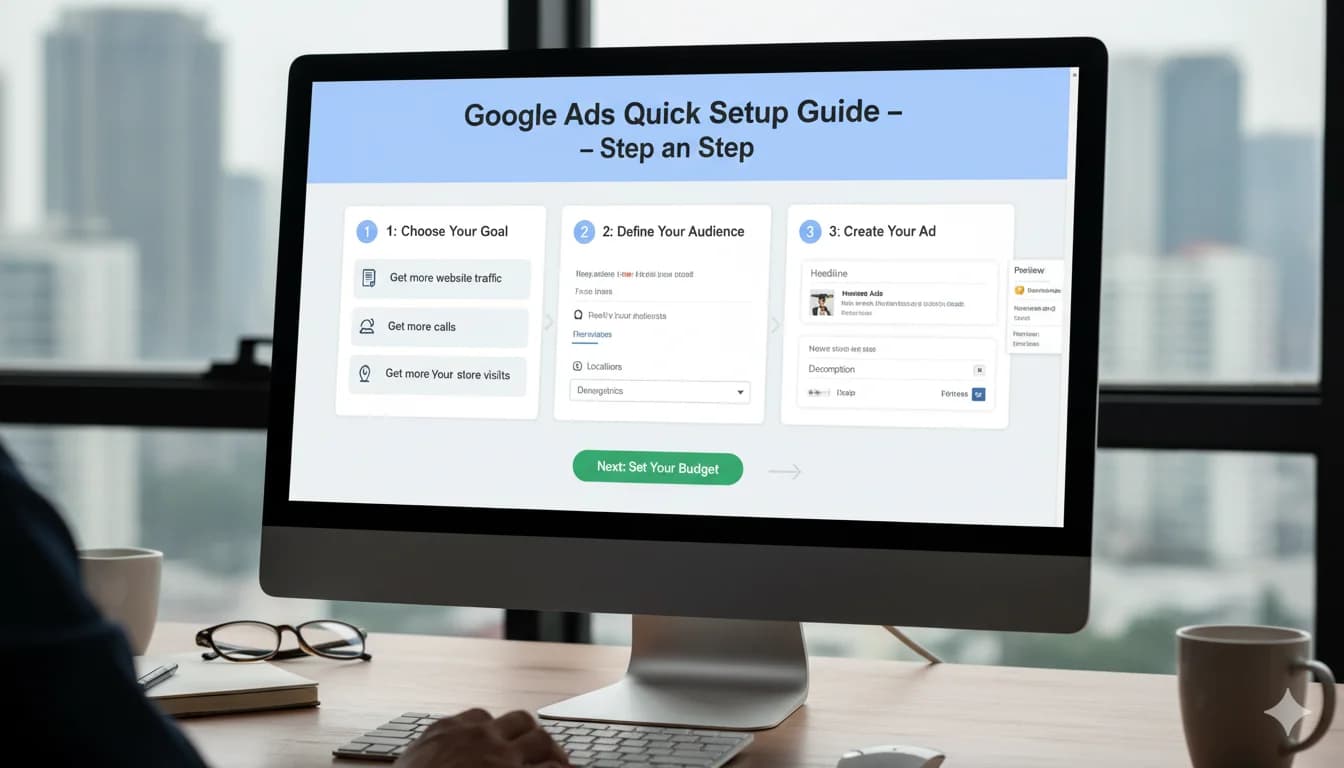

Google Ads Kampagne erstellen: Schritt-für-Schritt 2026
Google Ads Kampagne erstellen Schritt für Schritt: Ziel, Budget, Keywords, Anzeigen & Tracking – so startest du ohne die typischen teuren Anfängerfehler.
TL;DR
Eine Google Ads Kampagne erstellst du Schritt für Schritt: Expertenmodus wählen, Ziel und Kampagnentyp festlegen, Region auf „Präsenz“ einstellen, Tagesbudget definieren, mit „Klicks maximieren“ plus CPC-Limit starten, eng thematische Anzeigengruppen mit Phrase- und Exact-Keywords aufbauen, responsive Suchanzeigen schreiben – und Conversion-Tracking unbedingt vor dem Launch einrichten. Auf Smart Bidding stellst du erst um, wenn genug Conversion-Daten vorhanden sind.
Google Ads Kampagne erstellen: Schritt-für-Schritt 2026
Du willst deine erste Google Ads Kampagne erstellen – und zwar richtig, nicht so, wie Google es dir im Schnelldurchlauf vorschlägt? Dann bist du hier richtig. Dieser Artikel ist die praktische Klick-für-Klick-Anleitung: vom leeren Konto bis zur laufenden Suchkampagne. Was Auktion, Qualitätsfaktor und Kampagnentypen grundsätzlich bedeuten, erklärt der Google Ads Grundlagen-Guide – hier geht es ums Machen.
Bevor du startest: Expertenmodus und Konto-Struktur
Wichtigster Klick zuerst: Wenn du ein neues Konto anlegst, schiebt Google dich in eine „Smart-Kampagne" – eine stark vereinfachte Variante mit wenig Kontrolle. Wähle stattdessen unten den Expertenmodus (bzw. „Kampagne ohne Zielvorhaben erstellen"). Nur dort hast du Zugriff auf Keywords, Match-Types und Gebotseinstellungen.
Dann lohnt ein kurzer Blick auf die Struktur, denn jede Kampagne lebt in dieser Hierarchie:
Konto
└── Kampagne        → Budget, Region, Gebotsstrategie
    └── Anzeigengruppe   → thematisches Keyword-Bündel
        ├── Keywords     → wofür du erscheinen willst
        └── Anzeigen     → was der Nutzer sieht
Faustregel: Eine Kampagne pro Ziel und Budget-Topf. Ein Sanitärbetrieb, der Notdienst-Einsätze und Badsanierungen bewirbt, trennt beides – die Themen haben unterschiedliche Klickpreise, Dringlichkeit und Margen.
Noch ein Tipp aus meiner Praxis: Deaktiviere unter „Empfehlungen" die automatische Übernahme von Empfehlungen. Sonst ändert Google später selbstständig Einstellungen, die du bewusst anders gesetzt hast.
Schritt 1: Kampagnenziel und Kampagnentyp wählen
Google fragt zuerst nach einem Zielvorhaben (Umsätze, Leads, Zugriffe …). Du kannst eines wählen – oder bewusst „Kampagne ohne Zielvorhaben-Empfehlung erstellen", um alle Optionen offen zu behalten. Für Einsteiger ist der Unterschied klein; wichtiger ist der Kampagnentyp.
Für die erste Kampagne empfehle ich fast immer: Suchnetzwerk (Search). Hier erreichst du Menschen, die aktiv nach deiner Leistung suchen – die höchste Kaufabsicht, die Google zu bieten hat. Performance Max, Display oder YouTube sind spätere Kapitel.
Zwei Häkchen solltest du beim Einrichten entfernen:
- Displaynetzwerk einbeziehen: aus. Sonst landet dein Such-Budget auf Bannerflächen mit ganz anderer Nutzerintention.
- Suchnetzwerk-Partner: für den Start ebenfalls aus – erst mal sauber auf der Google-Suche testen.
Schritt 2: Region und Sprache festlegen
Trage die Orte ein, in denen deine Kunden sitzen – Städte, Bundesländer oder einen Radius um deinen Standort. Und dann kommt die Einstellung, die erfahrungsgemäß am häufigsten übersehen wird:
Unter Standortoptionen steht standardmäßig „Präsenz oder Interesse". Damit erreichst du auch Menschen, die sich nur für deine Region interessieren – etwa jemanden in Hamburg, der nach „Handwerker München" sucht, ohne je dort zu sein. Für die meisten lokalen Unternehmen ist „Präsenz: Nutzer, die sich in deinen Zielregionen befinden oder regelmäßig dort sind" die bessere Wahl.
Bei der Sprache wählst du die Sprache deiner Zielgruppe (in Deutschland meist Deutsch, je nach Kundschaft plus Englisch). Die Sprachausrichtung richtet sich laut Google nach mehreren Signalen – unter anderem der Sprache der Suchanfrage, den Nutzereinstellungen und weiteren von Google ermittelten Sprachsignalen.
Schritt 3: Budget und Gebotsstrategie – ehrlich zur Lernphase
Tagesbudget festlegen
Google Ads arbeitet mit einem Tagesbudget. Wichtig zu wissen: An einzelnen Tagen darf Google laut eigener Dokumentation bis zum Doppelten deines Tagesbudgets ausgeben, im Monatsdurchschnitt aber nie mehr als Tagesbudget × 30,4. Ein Tagesbudget von 30 € bedeutet also maximal rund 912 € im Monat – auch wenn einzelne Tage teurer aussehen.
Wie hoch das Budget sein sollte, hängt von deinen Klickpreisen und deinem Ziel-CPA ab. Eine Beispiel-Rechnung als Denkmodell: Kostet ein Klick in deiner Branche 2 € und macht deine Website aus 100 Besuchern 2 Anfragen, liegt dein rechnerischer Preis pro Anfrage bei rund 100 €. Willst du wöchentlich mehrere Anfragen sehen, reichen 5 € am Tag offensichtlich nicht. Mit dem Google Ads Budget-Rechner kannst du diese Rechnung mit deinen eigenen Zahlen durchspielen.
Gebotsstrategie: Klicks maximieren vs. Conversions maximieren
Hier scheitern viele neue Kampagnen – deshalb Klartext:
| Strategie | Wann sinnvoll | |-----------|---------------| | Klicks maximieren (mit max. CPC-Limit) | Neue Kampagne ohne Conversion-Historie – der ehrliche Start | | Conversions maximieren | Tracking läuft und Conversions kommen regelmäßig rein | | Ziel-CPA / Ziel-ROAS | Stabile Conversion-Basis, als Faustregel ~30 Conversions in 30 Tagen |
„Conversions maximieren" klingt verlockend – aber ohne Conversion-Daten hat der Algorithmus schlicht kein Lernsignal und bietet oft aggressiv ins Blaue. Aus meiner Praxis: Für die meisten neuen Konten ist „Klicks maximieren" mit einem maximalen CPC-Limit der bessere Einstieg. Du sammelst kontrolliert Daten, siehst reale Klickpreise und stellst später datenbasiert um. Welche Strategie wann passt, habe ich im Detail im Artikel zu Google Ads Gebotsstrategien beschrieben.
Schritt 4: Anzeigengruppen und Keywords aufbauen
Eng thematische Anzeigengruppen
Jede Anzeigengruppe sollte ein Thema bündeln – so eng, dass eine einzige Anzeige perfekt auf alle Keywords der Gruppe passt. Ein typisches Szenario für unseren fiktiven Sanitärbetrieb:
Kampagne: Sanitär-Notdienst München
├── Anzeigengruppe: Rohrverstopfung
│   └── Keywords: "rohrverstopfung notdienst", "rohr verstopft hilfe" …
├── Anzeigengruppe: Wasserrohrbruch
│   └── Keywords: "wasserrohrbruch notdienst", "rohrbruch was tun" …
└── Anzeigengruppe: Heizungsausfall
    └── Keywords: "heizung ausgefallen notdienst" …
5 bis 20 Keywords pro Anzeigengruppe reichen völlig. Mehr Themen = mehr Anzeigengruppen, nicht mehr Keywords in einer.
Match-Types: So steuerst du, wofür du erscheinst
Die Keyword-Optionen (Match-Types) entscheiden, wie weit Google deine Keywords interpretiert:
- Exakt
[rohrverstopfung notdienst]– nur diese Suchintention, maximale Kontrolle - Passende Wortgruppe
"rohrverstopfung notdienst"– die Bedeutung muss enthalten sein - Weitgehend passend
rohrverstopfung notdienst– Google interpretiert großzügig
Meine Empfehlung für den Start: Phrase und Exakt. Broad Match kann später mit Smart Bidding und sauberen Conversion-Daten stark sein – ohne beides verbrennt es Budget auf irrelevanten Suchanfragen. Lege außerdem von Tag eins eine Liste auszuschließender Keywords an (kostenlos, gratis, job, ausbildung …). Wie du systematisch die richtigen Keywords findest, zeigt die Anleitung zur Keyword-Recherche.
Schritt 5: Responsive Suchanzeigen (RSA) schreiben
Bei responsiven Suchanzeigen gibst du bis zu 15 Anzeigentitel und 4 Beschreibungen ein; Google kombiniert daraus die jeweils passende Anzeige. Damit das funktioniert:
- Nutze möglichst viele der 15 Titel – und mach sie inhaltlich unterschiedlich (Leistung, Nutzen, Region, Vertrauen, Handlungsaufforderung), nicht fünf Varianten desselben Satzes
- Keyword in mindestens 2–3 Titel einbauen – das erhöht die Relevanz für Nutzer und Qualitätsfaktor
- Konkreter Nutzen statt Floskeln: „In 60 Min. vor Ort" schlägt „Ihr kompetenter Partner"
- Pinning sparsam einsetzen: Jedes fixierte Element nimmt dem System Kombinationsmöglichkeiten
- Anzeigen-Assets ergänzen: Sitelinks, Callouts und Anruf-Asset kosten nichts extra und vergrößern deine Anzeige spürbar
Mindestens zwei RSAs pro Anzeigengruppe geben dir eine Vergleichsbasis. Formulierungen, Beispiele und typische Textfehler findest du im Deep-Dive Google Ads Anzeigentexte schreiben.
Schritt 6: Conversion-Tracking – VOR dem Start, nicht danach
Der häufigste Reihenfolge-Fehler überhaupt: Kampagne live schalten, „Tracking machen wir später". Die Folge: Du gibst Geld aus, ohne zu wissen, welche Keywords Anfragen bringen – und Smart Bidding bleibt dir dauerhaft verschlossen.
Vor dem Launch brauchst du mindestens:
- Eine definierte Conversion-Aktion (Formular-Absendung, Anruf, Kauf)
- Den Google-Tag bzw. GA4-Import, der diese Aktion misst
- Einen Test: Conversion selbst auslösen und prüfen, ob sie ankommt
Die komplette Einrichtung – inklusive GA4-Verknüpfung und Enhanced Conversions – steht Schritt für Schritt im Guide Conversion-Tracking einrichten. Plane dafür einen eigenen Arbeitsblock ein; es ist der Teil des Setups, der sich am meisten auszahlt.
Checkliste vor dem Launch
- [ ] Expertenmodus aktiv, keine Smart-Kampagne
- [ ] Kampagnentyp Suche; Display-Netzwerk und Suchpartner deaktiviert
- [ ] Standortoption auf „Präsenz" gestellt
- [ ] Tagesbudget bewusst kalkuliert (nicht geraten)
- [ ] Gebotsstrategie: Klicks maximieren mit CPC-Limit
- [ ] Anzeigengruppen eng thematisch, 5–20 Keywords, Phrase/Exakt
- [ ] Liste auszuschließender Keywords angelegt
- [ ] Mindestens 2 RSAs pro Anzeigengruppe, Assets ergänzt
- [ ] Conversion-Tracking eingerichtet und getestet
- [ ] Automatische Empfehlungs-Übernahme deaktiviert
- [ ] Zahlungsdaten und Rechnungseinstellungen geprüft
Die ersten 30 Tage: beobachten, nicht hektisch drehen
Nach dem Einreichen prüft Google deine Anzeigen – laut Google meist innerhalb eines Werktags. Danach beginnt die Phase, in der viele Einsteiger die guten Ansätze wieder kaputtoptimieren. Mein Fahrplan:
Woche 1: Läuft alles technisch? Anzeigen freigegeben, Klicks kommen rein, Conversions werden gemessen? Noch keine inhaltlichen Änderungen.
Woche 2–4: Einmal pro Woche den Suchbegriffsbericht öffnen. Irrelevante Suchanfragen als auszuschließende Keywords ergänzen – das ist in dieser Phase der wirksamste Hebel. Anzeigen mit klar schwächerer Klickrate überarbeiten.
Was du nicht tun solltest: täglich Gebote, Budgets und Einstellungen ändern. Nach größeren Umstellungen braucht das System eine Lernphase – Google selbst spricht von rund einer Woche –, und ständige Eingriffe setzen diese immer wieder zurück.
Ab ~30 Conversions in 30 Tagen: Umstellung auf „Conversions maximieren" oder Ziel-CPA prüfen. Ab hier beginnt die eigentliche Optimierungsarbeit.
Fazit: Sauber aufsetzen schlägt schnell aufsetzen
Eine Google Ads Kampagne zu erstellen ist kein Hexenwerk – aber die Reihenfolge entscheidet: erst Struktur und Tracking, dann Traffic. Die drei teuersten Abkürzungen sind erfahrungsgemäß die Smart-Kampagne, „Conversions maximieren" ohne Daten und der Launch ohne Conversion-Tracking. Wer diese drei vermeidet, startet besser als ein großer Teil der neuen Konten.
Wenn du das Setup lieber von Anfang an professionell aufgesetzt haben willst – inklusive Konto-Struktur, Keywords, Anzeigen und Tracking –, übernehme ich das im Rahmen des Google Ads Setups ab 1.500 €. Du bekommst ein startklares Konto und kannst es danach selbst weiterführen.
Häufige Fragen
Wie viel kostet es, eine Google Ads Kampagne zu erstellen?
Das Erstellen selbst ist kostenlos – du zahlst erst, wenn jemand auf deine Anzeige klickt. Das Budget legst du selbst fest und kannst es jederzeit ändern. Was ein Klick kostet, hängt stark von Branche und Wettbewerb ab. Rechne dein sinnvolles Startbudget am besten mit einem Budget-Rechner durch, statt eine Pauschalzahl zu übernehmen.
Wie lange dauert es, eine Google Ads Kampagne zu erstellen?
Das reine Durchklicken im Konto dauert vielleicht eine Stunde – ein sauberes Setup mit Keyword-Recherche, Anzeigentexten und Conversion-Tracking eher einen bis mehrere Arbeitstage. Nach dem Einreichen prüft Google die Anzeigen; laut Google dauert diese Freigabe meist maximal einen Werktag. Plane also nicht, dass die Kampagne am selben Tag live Umsatz bringt.
Welche Gebotsstrategie ist am Anfang die beste?
Ohne Conversion-Daten hat Smart Bidding nichts, worauf es optimieren kann. Deshalb ist „Klicks maximieren" mit einem maximalen CPC-Limit für die meisten neuen Kampagnen der ehrlichere Start. Sobald das Conversion-Tracking läuft und regelmäßig Conversions eingehen – als Faustregel etwa 30 in 30 Tagen – kannst du auf „Conversions maximieren" oder Ziel-CPA umstellen.
Wie viel Budget brauche ich für den Start?
Genug, um aussagekräftige Daten zu sammeln – das hängt direkt von den Klickpreisen deiner Branche ab. Eine einfache Beispiel-Rechnung: Kostet ein Klick 2 € und konvertieren 2 % der Besucher, brauchst du rechnerisch rund 100 € pro Anfrage. Mit 5 € Tagesbudget dauert es dann Wochen, bis überhaupt bewertbare Daten entstehen. Kalkuliere rückwärts von deinem Ziel-CPA statt mit Wunschzahlen.
Kann ich eine Google Ads Kampagne ohne Conversion-Tracking starten?
Technisch ja – sinnvoll ist es nicht. Ohne Tracking weißt du nicht, welche Keywords und Anzeigen Anfragen bringen, du kannst keine Smart-Bidding-Strategien nutzen und optimierst im Blindflug. Richte mindestens eine Conversion-Aktion (z. B. Formular-Absendung oder Anruf) vor dem Launch ein – der Aufwand ist überschaubar und zahlt sich ab dem ersten Klick aus.

Mijo Jurisic
Google Ads Consultant & Gründer von MJ Marketing. Über fünf Jahre Praxis — vom autodidaktischen Start bis zum Google Premier Partner Programm mit 500+ direkten Google-Ads-Kunden und €20+ Mio. verantwortetem Mediabudget.
Share this article: