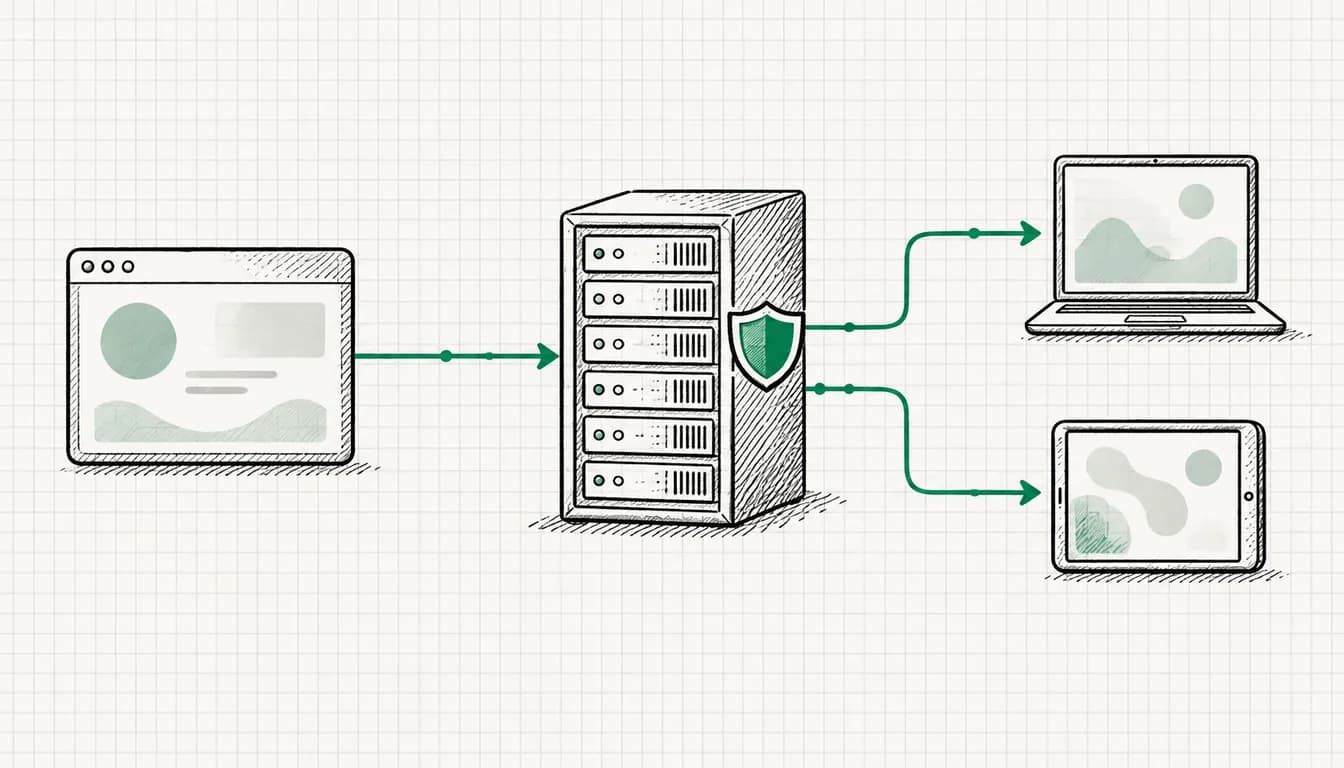


Rzeczywistość: Bez prawidłowego śledzenia = lot w ciemno. Z mojego doświadczenia bardzo wiele kampanii Google Ads ma problemy ze śledzeniem. Ten przewodnik pokazuje kompletny proces setupu + rozwiązywanie problemów.
Dlaczego śledzenie jest krytyczne
Przykład bez śledzenia:
Budżet: €5.000/miesiąc (~22.000 PLN)
Kliknięcia: 2.500
Konwersje: ???
ROAS: ???
→ Bez pojęcia czy opłacalne!
Ze śledzeniem:
Budżet: €5.000/miesiąc (~22.000 PLN)
Kliknięcia: 2.500
Konwersje: 83
Koszt za konwersję: €60 (~264 PLN)
Przychód: €24.900 (~109.560 PLN)
ROAS: 498%
→ Opłacalne! Skaluj!
Czego NIE wiesz bez śledzenia:
- ❌ Które słowa kluczowe są opłacalne
- ❌ Które ogłoszenia konwertują
- ❌ Czy kampania jest opłacalna
- ❌ Jak optymalizować
- ❌ Czy zwiększyć/zmniejszyć budżet
Ze śledzeniem:
- Każda konwersja jest przypisana
- AI może optymalizować (Smart Bidding)
- Możliwa ocena ROI
- Decyzje skalowania oparte na danych
Ekosystem śledzenia
Komponenty:
- Śledzenie konwersji Google Ads (Podstawa)
- Google Analytics 4 (rozszerzona analiza)
- Google Tag Manager (zarządzanie tagami)
- Enhanced Conversions (lepsza jakość danych)
- Import konwersji offline (B2B, Sprzedaż telefoniczna)
Minimum: #1 (Śledzenie konwersji Google Ads) Zalecane: #1 + #2 + #3 Zaawansowane: Wszystkie 5
Jakie typy konwersji w ogóle istnieją i który z nich pasuje do Twojego modelu biznesowego, najlepiej wyjaśnij wcześniej w przewodniku Śledzenie konwersji: podstawy i cztery typy konwersji. Ten przewodnik zaczyna się w tym miejscu i pokazuje techniczną realizację.
Setup 1: Śledzenie konwersji Google Ads (Podstawa)
Krok 1: Utwórz Conversion Action
Google Ads → Cele → Konwersje → Podsumowanie → + Utwórz działanie powodujące konwersję
→ Strona internetowa
→ Nazwa konwersji: "Zakup" (lub "Lead", "Rejestracja", itp.)
Ustawienia:
Kategoria: Zakup (lub Lead, Rejestracja, itp.)
Wartość:
  - "Ta sama wartość dla każdej konwersji" (Lead-Gen)
  - "Używaj dynamicznych wartości dla każdej konwersji" (E-Commerce) ✓
Wartość domyślna: Opcjonalne (Fallback)
Sposób liczenia:
  - "Każda" (E-Commerce - liczy się wiele zakupów)
  - "Jedna" (Lead-Gen - liczy się tylko pierwszy lead) ✓
Okno konwersji: 30 dni (Standard, do dostosowania)
Krok 2: Otrzymaj kod tagu
→ "Użyj setupu tagu" → "Zainstaluj tag samodzielnie"
Fragment kodu:
<!-- Tag Google (gtag.js) - Google Ads: XXXXXX -->
<script async src="https://www.googletagmanager.com/gtag/js?id=AW-XXXXXX"></script>
<script>
  window.dataLayer = window.dataLayer || [];
  function gtag(){dataLayer.push(arguments);}
  gtag('js', new Date());
  gtag('config', 'AW-XXXXXX');
</script>
Instalacja: Na WSZYSTKICH stronach (w <head>)
Krok 3: Tag zdarzenia konwersji
Instalacja: Tylko na stronie potwierdzenia (po zakupie/leadzie)
<!-- Na stronie dziękuję / potwierdzenia zamówienia -->
<script>
  gtag('event', 'conversion', {
    'send_to': 'AW-XXXXXX/XXXXXXX', // Twój ID konwersji
    'value': 129.99, // Dynamicznie!
    'currency': 'EUR',
    'transaction_id': 'T12345' // Unikalne na konwersję
  });
</script>
Dynamiczne wartości (ważne!):
Przykład PHP:
<script>
  gtag('event', 'conversion', {
    'send_to': 'AW-XXXXXX/XXXXXXX',
    'value': <?php echo $order_total; ?>,
    'currency': 'EUR',
    'transaction_id': '<?php echo $order_id; ?>'
  });
</script>
Przykład JavaScript (Aplikacje Single Page):
// Przy zdarzeniu konwersji
gtag('event', 'conversion', {
  'send_to': 'AW-XXXXXX/XXXXXXX',
  'value': orderData.total,
  'currency': 'EUR',
  'transaction_id': orderData.id
});
Krok 4: Testowanie
Test 1: Tag Assistant
1. Otwórz tagassistant.google.com (opcjonalnie z rozszerzeniem Chrome Tag Assistant)
2. Dodaj domenę i połącz stronę
3. Przejdź przez kilka podstron w otwartym oknie strony
4. Powinno pokazać: tag Google z Twoim ID (AW-XXXXXX) się uruchamia
Test 2: Test-Conversion
1. Wykonaj konwersję (Test-zakup/Lead)
2. Google Ads → Cele → Konwersje → Podsumowanie → kolumna „Stan"
3. Po kilku godzinach (według Google): Powinno pokazać test-konwersję
Ważne: Według Google aktualizacja raportów może potrwać od 3 do 24 godzin.
Setup 2: Integracja Google Analytics 4
Dlaczego GA4 dodatkowo?
- Rozszerzona analiza (User Journey, Funnel, itp.)
- Śledzenie Cross-Device
- Budowanie odbiorców dla remarketingu
- Lepsza atrybucja
Krok 1: Utwórz Property GA4
Google Analytics → Administracja → Utwórz → Usługa
→ Nazwa property: "Moja strona"
→ Strefa czasowa: Polska
→ Waluta: EUR
Krok 2: Utwórz Data Stream
→ Administracja → Strumienie danych → Dodaj strumień → Sieć
→ URL strony: https://twojastrona.pl
→ Nazwa strumienia: "Strona"
→ Utwórz strumień
Zapisz identyfikator pomiaru (Measurement ID): G-XXXXXXXXXX
Krok 3: Zainstaluj tag GA4
Opcja A: Bezpośrednio (bez GTM):
<!-- Tag Google (gtag.js) - Google Analytics -->
<script async src="https://www.googletagmanager.com/gtag/js?id=G-XXXXXXXXXX"></script>
<script>
  window.dataLayer = window.dataLayer || [];
  function gtag(){dataLayer.push(arguments);}
  gtag('js', new Date());
  gtag('config', 'G-XXXXXXXXXX');
</script>
Opcja B: Via Google Tag Manager (zalecane, patrz Setup 3)
Krok 4: Śledzenie E-Commerce
Zdarzenie Purchase (na stronie potwierdzenia):
gtag('event', 'purchase', {
  transaction_id: 'T12345',
  value: 129.99,
  currency: 'EUR',
  tax: 20.76,
  shipping: 4.99,
  items: [{
    item_id: 'SKU123',
    item_name: 'Nike Air Max 2026',
    item_category: 'Obuwie',
    price: 129.99,
    quantity: 1
  }]
});
Inne ważne zdarzenia:
View Item (Strona produktu):
gtag('event', 'view_item', {
  currency: 'EUR',
  value: 129.99,
  items: [{
    item_id: 'SKU123',
    item_name: 'Nike Air Max 2026'
  }]
});
Add to Cart:
gtag('event', 'add_to_cart', {
  currency: 'EUR',
  value: 129.99,
  items: [{
    item_id: 'SKU123',
    item_name: 'Nike Air Max 2026'
  }]
});
Begin Checkout:
gtag('event', 'begin_checkout', {
  currency: 'EUR',
  value: 129.99,
  items: [...]
});
Krok 5: Połączenie Google Ads ↔ GA4
GA4: Administracja → Połączenia usług → Połączenia z Google Ads
→ Połącz
→ Wybierz konto Google Ads
→ Auto-tagging: TAK
→ Następnie w Google Ads utwórz konwersje z kluczowych zdarzeń GA4 (purchase, generate_lead, itp.)
Zaleta: Kluczowe zdarzenia GA4 (tak dziś nazywają się dawne konwersje GA4) można używać w Google Ads jako konwersji! Samo połączenie, razem z uprawnieniami, kontem menedżera i typowymi błędami, wyjaśniam krok po kroku we wpisie o łączeniu GA4 z Google Ads. W Google Ads przypisanie załatwia auto-tagging, a linki z newslettera czy mediów społecznościowych oznaczasz według stałej konwencji nazewnictwa UTM.
Setup 3: Google Tag Manager (zalecane)
Dlaczego GTM?
- Centralne zarządzanie tagami (żadnych więcej zmian w kodzie!)
- Kontrola wersji
- Testowanie i tryb podglądu
- Łatwiejsze dla marketerów (mniejsza zależność od IT)
Krok 1: Utwórz kontener GTM
tagmanager.google.com → Utwórz konto
→ Nazwa kontenera: "Moja strona"
→ Typ kontenera: Web
→ Utwórz
Zapisz kod kontenera
Krok 2: Kod GTM na stronie
<!-- W <head> -->
<script>(function(w,d,s,l,i){w[l]=w[l]||[];w[l].push({'gtm.start':
new Date().getTime(),event:'gtm.js'});var f=d.getElementsByTagName(s)[0],
j=d.createElement(s),dl=l!='dataLayer'?'&l='+l:'';j.async=true;j.src=
'https://www.googletagmanager.com/gtm.js?id='+i+dl;f.parentNode.insertBefore(j,f);
})(window,document,'script','dataLayer','GTM-XXXXXX');</script>

<!-- W <body> (bezpośrednio po otwierającym tagu) -->
<noscript><iframe src="https://www.googletagmanager.com/ns.html?id=GTM-XXXXXX"
height="0" width="0" style="display:none;visibility:hidden"></iframe></noscript>
Krok 3: Skonfiguruj tagi w GTM
Tag 1: Śledzenie konwersji Google Ads
GTM → Tagi → Nowy
→ Konfiguracja tagu: Google Ads Conversion Tracking
→ ID konwersji: AW-XXXXXX
→ Etykieta konwersji: XXXXXXX
→ Wartość konwersji: {{order_total}} (Zmienna!)
→ Wyzwalacz: Zdarzenie niestandardowe "purchase"
Tag 2: Tag Google (GA4)
Tagi → Nowy
→ Typ tagu: Tag Google (zastępuje dawny tag "GA4 Configuration")
→ Identyfikator tagu: G-XXXXXXXXXX
→ Wyzwalacz: All Pages
Tag 3: Zdarzenie zakupu GA4
Tagi → Nowy
→ Typ tagu: Google Analytics: GA4 Event
→ Nazwa zdarzenia: purchase
→ Parametry zdarzenia:
  - transaction_id: {{Transaction ID}}
  - value: {{Order Total}}
  - currency: EUR
  - items: {{Items Array}}
→ Wyzwalacz: Zdarzenie niestandardowe "purchase"
Krok 4: DataLayer Push (na stronie)
Na stronie potwierdzenia:
<script>
  window.dataLayer = window.dataLayer || [];
  dataLayer.push({ 'ecommerce': null }); // wyczyść poprzedni obiekt ecommerce
  dataLayer.push({
    'event': 'purchase',
    'ecommerce': {
      'transaction_id': 'T12345',
      'value': 129.99,
      'tax': 20.76,
      'shipping': 4.99,
      'currency': 'EUR',
      'items': [{
        'item_id': 'SKU123',
        'item_name': 'Nike Air Max 2026',
        'item_category': 'Obuwie',
        'price': 129.99,
        'quantity': 1
      }]
    }
  });
</script>
Uwaga: Starszy schemat z actionField i products pochodzi z Universal Analytics, które w lipcu 2023 przestało przetwarzać dane. GA4 oczekuje schematu items pokazanego powyżej.
Krok 5: Testowanie w GTM
GTM → Tryb podglądu
→ Wprowadź URL strony
→ Wykonaj konwersję
→ GTM pokazuje: Które tagi się uruchamiają
Setup 4: Enhanced Conversions
Co to: Ulepszona dokładność konwersji poprzez dane first-party
Dlaczego ważne?
- iOS 14.5+ i ograniczenia ciasteczek = mniej śledzenia
- Enhanced Conversions używa zahashowanego e-maila/telefonu
- Z mojej praktyki wyraźnie więcej zmierzonych konwersji (ile, zależy od Twojego setupu)
Metody setupu
Metoda 1: Automatycznie (GTM - najprostsza)
Google Ads → Cele → Ustawienia
→ rozwiń panel „Konwersje rozszerzone w kampaniach internetowych"
→ „Włącz konwersje rozszerzone" → Zgadzam się

GTM → Tag Google (z Twoim kontem Google Ads jako miejscem docelowym)
→ Zarządzaj → „Zezwalaj na zbieranie danych przekazywanych przez użytkowników"
→ „Automatycznie wykrywaj dane przekazywane przez użytkowników"
→ Zapisz i opublikuj kontener
GTM automatycznie rozpoznaje: E-mail, Telefon, Imię, Adres z pól formularza
Metoda 2: Ręcznie (Kod)
// Ustaw dane Enhanced Conversion przed zdarzeniem konwersji
gtag('set', 'user_data', {
  'email': 'user@example.com', // Można podać otwartym tekstem, Google automatycznie normalizuje i hashuje
  'phone_number': '+48123456789',
  'address': {
    'first_name': 'Jan',
    'last_name': 'Kowalski',
    'street': 'Główna 1',
    'city': 'Warszawa',
    'postal_code': '00-001',
    'country': 'PL'
  }
});

gtag('event', 'conversion', {
  'send_to': 'AW-XXXXXX/XXXXXXX',
  'value': 129.99,
  'currency': 'EUR',
  'transaction_id': 'T12345'
});
WAŻNE: Dane są automatycznie hashowane przed wysłaniem. Dla użytkowników z EOG nadal potrzebujesz ich zgody (Consent Mode v2, sygnał ad_user_data, zobacz Zgodność śledzenia).
Weryfikacja:
Google Ads → Cele → Podsumowanie → wybierz działanie powodujące konwersję
→ Diagnostyka (według Google dostępna po około 48 godzinach od wdrożenia)
Setup 5: Śledzenie konwersji offline
Dla: B2B, Sprzedaż telefoniczna, Sklepy stacjonarne
Przypadek użycia:
1. Użytkownik klika reklamę Google
2. Wypełnia formularz leadowy (Konwersja online)
3. Zespół sprzedaży kontaktuje się (Offline)
4. Klient kupuje za €50.000 (~220.000 PLN) (Konwersja offline)
Problem: Google Ads widzi tylko lead (€), nie zakup (€50.000 / ~220.000 PLN)!
Rozwiązanie: Import konwersji offline
Setup
Krok 1: Aktywuj śledzenie GCLID
Google Ads → Ustawienia → Ustawienia konta
→ Auto-tagging: WŁĄCZONE
Krok 2: Zapisz GCLID w CRM
// Przy wysłaniu formularza leadowego
const urlParams = new URLSearchParams(window.location.search);
const gclid = urlParams.get('gclid');

// Gclid w ukrytym polu
document.getElementById('gclid_field').value = gclid;

// Lub: Zapisz w ciasteczku
document.cookie = `gclid=${gclid}; max-age=7776000`; // 90 dni, jak cookie Google _gcl_aw
Krok 3: Utwórz Conversion Action offline
Google Ads → Cele → Konwersje → Podsumowanie → +
→ Import → "Kliknięcia"
→ Nazwa: "Zakup-Offline"
→ Utwórz
Krok 4: Prześlij konwersje
Via UI (ręcznie):
Google Ads → Cele → Konwersje → Przesłane pliki
→ Wybierz "Zakup-Offline"
→ Prześlij CSV (strefa czasowa w pierwszym wierszu):

Parameters:TimeZone=Europe/Warsaw
Google Click ID, Conversion Name, Conversion Time, Conversion Value, Conversion Currency
abc123xyz, Zakup-Offline, 2026-01-15 10:30:00, 50000, EUR
def456uvw, Zakup-Offline, 2026-01-16 14:20:00, 35000, EUR
Via API (automatyzowane):
# Przykład Python (Google Ads API)
from google.ads.googleads.client import GoogleAdsClient

client = GoogleAdsClient.load_from_storage()
service = client.get_service("ConversionUploadService")

click_conversion = client.get_type("ClickConversion")
click_conversion.gclid = "abc123xyz"
click_conversion.conversion_action = "customers/XXX/conversionActions/YYY"
click_conversion.conversion_date_time = "2026-01-15 10:30:00+01:00"  # przesunięcie strefy czasowej jest wymagane
click_conversion.conversion_value = 50000
click_conversion.currency_code = "EUR"

response = service.upload_click_conversions(
    customer_id="XXXXXX",
    conversions=[click_conversion],
    partial_failure=True
)
Ważne: Prześlij w ciągu 90 dni po kliknięciu!
Rozwiązywanie problemów ze śledzeniem
Problem 1: "Brak zmierzonych konwersji"
Checklist:
- Tag konwersji na stronie potwierdzenia? (nie na checkout!)
- Tag się uruchamia? (sprawdź Tag Assistant)
- Wartość konwersji dynamicznie przekazana?
-
transaction_idunikalne? - Minęły 24 godziny? (według Google aktualizacja raportów trwa od 3 do 24 godzin)
Testowanie:
Google Ads → Cele → Podsumowanie → wybierz działanie powodujące konwersję → Diagnostyka
→ Pokazuje błędy
Problem 2: "Zduplikowane konwersje"
Przyczyna: Użytkownik ładuje stronę dziękuję wielokrotnie
Rozwiązanie: Użyj transaction_id!
gtag('event', 'conversion', {
  'send_to': 'AW-XXXXXX/XXXXXXX',
  'transaction_id': 'T12345' // Unikalne! Google automatycznie deduplikuje
});
Problem 3: "Wartość konwersji wynosi 0"
Przyczyna: Statyczna wartość zamiast dynamicznej
❌ Źle:
'value': 129.99 // Hardcoded!
✅ Dobrze:
'value': {{order_total}} // Dynamicznie!
Problem 4: "Konwersje znacznie niższe niż oczekiwano"
Możliwe przyczyny:
- Ad Blocker: w zależności od grupy docelowej istotna część użytkowników używa Ad Blocker → nie śledzi
- Ograniczenia ciasteczek: Safari ITP, Firefox ETP
- Cross-Device: Użytkownik klika na telefonie, kupuje na desktopie
- Okno atrybucji: Standard 30 dni (użytkownik kupuje po 35 dniach = nie zliczone)
Rozwiązanie:
- Aktywuj Enhanced Conversions (pomaga przy 2 i 3, bo przypisanie działa dodatkowo przez zahaszowane dane klientów; na Ad Blockery nie pomaga, bo dane idą przez ten sam tag konwersji)
- Śledzenie Cross-Device GA4
- Zwiększ okno atrybucji (Google Ads → Ustawienia konwersji)
Problem 5: "Tagi GTM się nie uruchamiają"
Debug:
GTM → Tryb podglądu → Odwiedź stronę
→ Pokazuje: Które tagi się uruchamiają (lub nie)
Częste błędy:
- ❌ Źle skonfigurowany wyzwalacz
- ❌ Niezdefiniowana zmienna
- ❌ Kontener GTM nie opublikowany (!!)
- ❌ Źle napisane zdarzenie DataLayer
Zaawansowane: Śledzenie Server-Side
Co to: Śledzenie działa przez własny serwer, nie przeglądarkę
Zalety:
- Mniej podatne na Ad Blockery (własna subdomena, choć pomiaru w 100% nadal nie ma)
- Lepsza jakość danych
- Większa kontrola nad przepływem danych (np. usunięcie danych osobowych, zanim trafią do Google). Samo w sobie nie czyni to trackingu zgodnym z RODO: zgoda nadal jest potrzebna
- Szybsza strona (mniej skryptów po stronie klienta)
Wady:
- ❌ Złożone (Setup serwera)
- ❌ Koszty (Infrastruktura serwerowa)
- ❌ Potrzebna wiedza techniczna
Setup: Kontener Server-Side Google Tag Manager. Pełną konfigurację opisuję w moim przewodniku po server-side tracking 2026.
Zgodność śledzenia (RODO)
Ważne: Śledzenie MUSI być zgodne z RODO!
Dla użytkowników z EOG Google od marca 2024 wymaga Consent Mode v2 z dodatkowymi sygnałami ad_user_data i ad_personalization. Bez nich Google ogranicza dla tego ruchu m.in. remarketing i pomiar.
Wymagania:
- Banner ciasteczek: Opt-In przed śledzeniem
- Polityka prywatności: Dokumentuj śledzenie
- Przetwarzanie danych: Zaakceptuj umowę powierzenia przetwarzania danych (Google Ads Data Processing Terms)
Integracja bannera ciasteczek:
// Przykład Cookiebot
window.addEventListener('CookiebotOnAccept', function (e) {
  if (Cookiebot.consent.marketing) {
    // Użytkownik zaakceptował ciasteczka marketingowe
    // Teraz aktywuj śledzenie Google Ads
    gtag('consent', 'update', {
      'ad_storage': 'granted',
      'ad_user_data': 'granted',
      'ad_personalization': 'granted',
      'analytics_storage': 'granted'
    });
  }
});
Consent Mode v2 (Google, dla użytkowników z EOG obowiązkowy od marca 2024):
<script>
  // PRZED gtag.js
  window.dataLayer = window.dataLayer || [];
  function gtag(){dataLayer.push(arguments);}

  gtag('consent', 'default', {
    'ad_storage': 'denied',
    'ad_user_data': 'denied',
    'ad_personalization': 'denied',
    'analytics_storage': 'denied'
  });

  // Po zgodzie użytkownika: Update
  gtag('consent', 'update', {
    'ad_storage': 'granted',
    'ad_user_data': 'granted',
    'ad_personalization': 'granted',
    'analytics_storage': 'granted'
  });
</script>
Checklist śledzenia
Podstawa ✅:
- Śledzenie konwersji Google Ads aktywne
- Wartość konwersji dynamicznie przekazana
-
transaction_iddla deduplikacji - Testowanie wykonane (Tag Assistant)
- Pierwsze test-konwersje zmierzone
Rozszerzone ✅:
- GA4 zintegrowane
- Zdarzenia E-Commerce (view_item, add_to_cart, purchase)
- Google Ads ↔ GA4 połączone
- Setup GTM (opcjonalne ale zalecane)
Zaawansowane ✅:
- Enhanced Conversions aktywne
- Śledzenie konwersji offline (B2B)
- GCLID zapisany w CRM
- Banner ciasteczek zgodny z RODO
Narzędzia do śledzenia
Testowanie:
- Google Tag Assistant (tagassistant.google.com, opcjonalnie z rozszerzeniem Chrome) - darmowe
- Tryb podglądu GTM (wbudowany) - darmowy
- Google Analytics DebugView - darmowy
Zarządzanie tagami:
- Google Tag Manager (darmowy)
- Segment (od $120/miesiąc) - Enterprise
- Tealium (Indywidualna wycena) - Enterprise
Zgoda na ciasteczka:
- Cookiebot (od €9/miesiąc / ~40 PLN)
- OneTrust (Indywidualna wycena)
- Usercentrics (od €5/miesiąc / ~22 PLN)
Monitoring:
- Status śledzenia konwersji Google Ads - wbudowany
- Raporty Real-Time GA4 - wbudowane
Podsumowanie
Śledzenie = Podstawa udanych Google Ads
Priorytet setupu:
Dzień 1:
- Śledzenie konwersji Google Ads (Podstawa!)
- Wartość konwersji dynamicznie
Tydzień 1:
- Testowanie i weryfikacja
- Setup GA4
- Zdarzenia E-Commerce
Tydzień 2:
- Migracja GTM (opcjonalna)
- Enhanced Conversions
- Zgodność z RODO
Miesiąc 2+:
- Konwersje offline (B2B)
- Zaawansowana atrybucja
- Śledzenie Server-Side (opcjonalne)
Bez prawidłowego śledzenia: Brak możliwości optymalizacji!
FAQ o śledzeniu Google Ads
Jak skonfigurować śledzenie konwersji Google Ads?
4 kroki: 1) Google Ads → Cele → Konwersje → Podsumowanie → + Utwórz działanie powodujące konwersję → Strona internetowa. 2) Nazwa konwersji (np. "Zakup"), Kategoria, Opcja wartości (dynamiczna dla E-Commerce!), Sposób liczenia. 3) Tag Google (gtag.js) na WSZYSTKIE strony (w <head>). 4) Tag zdarzenia konwersji na stronie potwierdzenia z value, currency, transaction_id. Testowanie: Tag Assistant + wykonaj test-konwersję. Według Google aktualizacja raportów może potrwać od 3 do 24 godzin. Krytyczne: Wartość konwersji MUSI być dynamiczna!
Jaka jest różnica między śledzeniem Google Ads a GA4?
Oba się uzupełniają! Śledzenie Google Ads: Fokus na optymalizację kampanii, bezpośrednia atrybucja do słów kluczowych/ogłoszeń, niezbędne dla Smart Bidding. GA4: Rozszerzona analiza (User Journey, Funnel, Demografia), śledzenie Cross-Device, budowanie odbiorców, lepsza atrybucja. Best Practice: Używaj obu! Google Ads do optymalizacji, GA4 do głębszych insightów. Setup: Połącz oba (GA4 → Administracja → Połączenia usług → Połączenia z Google Ads).
Dlaczego moje konwersje nie są mierzone?
5 najczęstszych przyczyn: 1) Tag konwersji nie na stronie potwierdzenia (tylko na checkout!). 2) Tag się nie uruchamia (sprawdź Tag Assistant). 3) Nie odczekano 3 do 24 godzin, których według Google może wymagać aktualizacja raportów. 4) Brak transaction_id lub nie unikalne. 5) Ad Blocker (w zależności od grupy docelowej istotna część użytkowników). Rozwiązanie: Użyj Tag Assistant, wykonaj test-konwersję, aktywuj Enhanced Conversions (poprawia przypisanie, ale nie omija Ad Blockerów), tryb debug GTM.
Co to są Enhanced Conversions i czy warto je aktywować?
Enhanced Conversions = ulepszona dokładność śledzenia poprzez dane first-party (E-mail, Telefon, Adres - automatycznie hashowane!). Zalety: z mojej praktyki wyraźnie więcej zmierzonych konwersji, lepsza jakość danych pomimo ograniczeń ciasteczek (iOS 14.5+, Safari ITP). Ważne: haszowanie nie zastępuje zgody, dla użytkowników z EOG obsługuje to Consent Mode v2 (ad_user_data). Setup: włącz w Google Ads w sekcji Cele → Ustawienia, a potem w Google Tag Manager w tagu Google włącz „Automatycznie wykrywaj dane przekazywane przez użytkowników" (najprostsza metoda). Z mojej praktyki prawie zawsze warto to włączyć, pod warunkiem poprawnej zgody przez Consent Mode v2.
Jak śledzić konwersje offline (B2B, Sprzedaż telefoniczna)?
Setup śledzenia konwersji offline: 1) Aktywuj Auto-tagging w Google Ads. 2) Zapisz GCLID (Google Click ID) przy formularzu leadowym w CRM. 3) Utwórz Conversion Action offline (Google Ads → Konwersje → Import → Kliknięcia). 4) Prześlij konwersje: Via CSV (ręcznie) lub API (automatycznie) z gclid, conversion_time, value. Ważne: Prześlij w ciągu 90 dni po kliknięciu! Przypadek użycia: Lead online (€0) → Rozmowa ze sprzedażą → Zakup offline (€50k / ~220k PLN) → Google Ads teraz widzi wartość €50k!
Co to jest Google Tag Manager i czy go potrzebuję?
GTM = System zarządzania tagami do centralnej kontroli wszystkich tagów śledzenia. Zalety: Żadnych więcej zmian w kodzie (niezależność od IT), kontrola wersji, testowanie/tryb podglądu, łatwiejsze dla marketerów. Bez GTM: Każdy tag bezpośrednio w HTML (przy zmianie: potrzebny developer). Z GTM: Wszystkie tagi zarządzane w interfejsie GTM. Potrzebuję? Nie (opcjonalne), ale BARDZO zalecane przy: 5+ tagach (Ads, GA4, Facebook, itp.), częstych zmianach, zespole non-technicznym. Setup: z mojego doświadczenia około 1-2 h początkowo, ale oszczędza wiele czasu długoterminowo!
Jak zapewnić zgodność mojego śledzenia z RODO?
Wymagania RODO: 1) Banner ciasteczek z Opt-In PRZED śledzeniem (Cookiebot, OneTrust, itp.). 2) Polityka prywatności: Dokumentuj śledzenie. 3) Zaakceptuj umowę powierzenia przetwarzania danych (Google Ads Data Processing Terms), która według Google dotyczy m.in. Enhanced Conversions i Customer Match. 4) Użyj Consent Mode v2 (dla użytkowników z EOG obowiązkowy od marca 2024): przekazuj Google sygnały zgody, w tym ad_user_data i ad_personalization. Setup: Banner ciasteczek → Po akceptacji: gtag('consent', 'update', {'ad_storage': 'granted', 'ad_user_data': 'granted', 'ad_personalization': 'granted'}). Bez zgodności: Możliwe ostrzeżenia + grzywny!
Jak przetestować czy moje śledzenie działa?
4 metody testowania: 1) Google Tag Assistant (tagassistant.google.com, opcjonalnie z rozszerzeniem Chrome): Pokazuje które tagi uruchamiają się na stronie. 2) Tryb podglądu GTM: Debug Real-Time (które tagi, wyzwalacze, zmienne). 3) Wykonaj test-konwersję: Pełny proces zakupu, potem w Google Ads w sekcji Cele → Konwersje → Podsumowanie sprawdź kolumnę „Stan" (według Google po kilku godzinach). 4) GA4 DebugView: Monitoring zdarzeń Real-Time. Ważne: Testuj PRZED uruchomieniem! Zweryfikuj test-konwersje także w sekcji Cele → Konwersje → Podsumowanie → wybierz działanie powodujące konwersję → Diagnostyka. Często pomijane: Testowanie w trybie Incognito (czyste ciasteczka).