
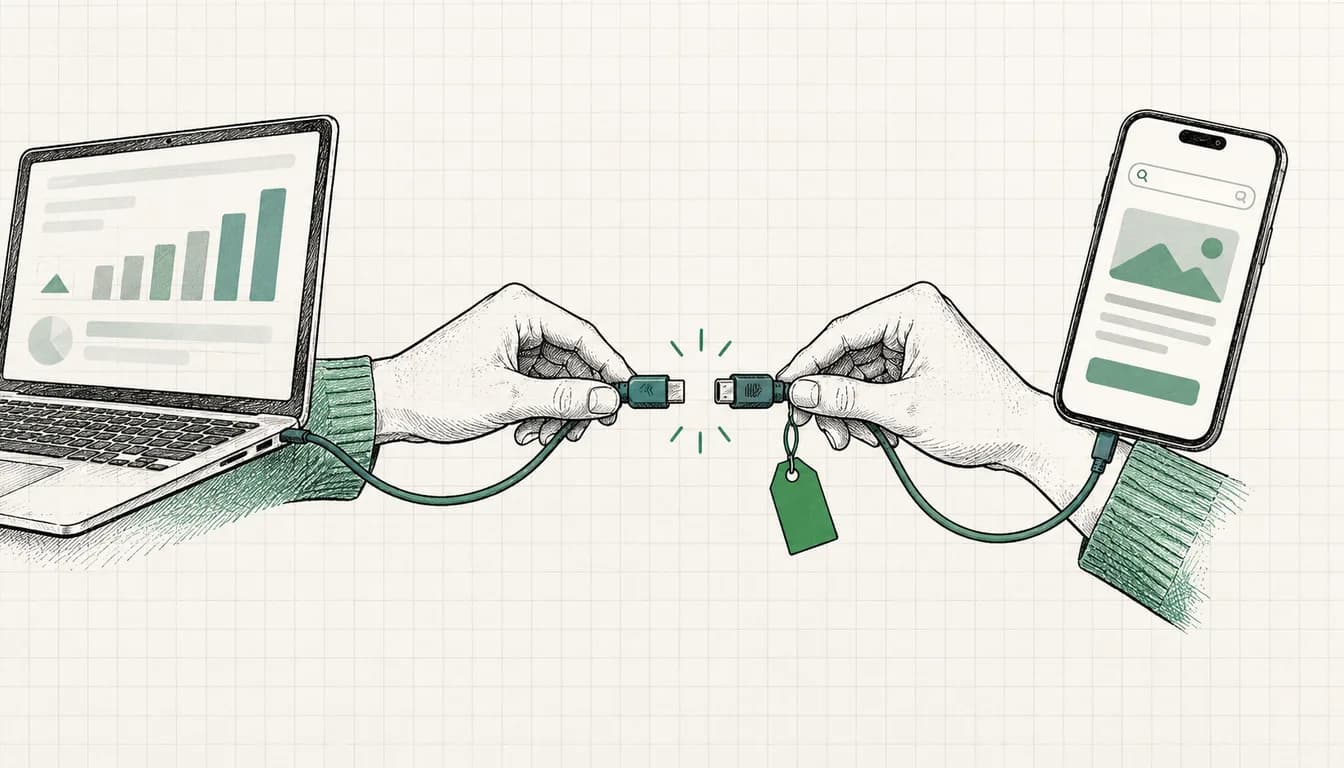
GA4 i Google Ads połączysz w GA4 w sekcji Administracja > Połączenia usług > Połączenia z Google Ads albo w Google Ads przez ikonę Narzędzia i Menedżera danych. Potrzebujesz do tego w GA4 co najmniej roli Edytujący, a w Google Ads dostępu administracyjnego, obu na tym samym koncie Google. Zostaw włączone automatyczne tagowanie, inaczej dane kampanii nie dotrą do GA4 w czystej postaci. Potem importujesz kluczowe zdarzenia jako konwersje i ustalasz, które z nich liczą się jako główne, żeby żadna sprzedaż nie trafiła do Twojej strategii ustalania stawek dwa razy.
Samo połączenie zajmuje niewiele czasu. To, co psuje się później, zajmuje mi w audytach znacznie więcej: kampanie widoczne w GA4 jako ruch bezpłatny, podwójnie liczone zakupy, liczby, w które nikt już nie wierzy. Jak skonfigurować tag konwersji w Menedżerze tagów, opisuję w przewodniku Śledzenie konwersji Google Ads.
Stan na: 8 października 2026. Ścieżki menu, role i nazwy pól sprawdziłem w aktualnej pomocy GA4 i Google Ads. Google regularnie zmienia nazwy menu. Jeśli u Ciebie coś nazywa się inaczej, podlinkowana strona pomocy pokaże Ci aktualny stan.
Co daje połączenie, a czego nie
Według pomocy Google dotyczącej łączenia dane Google Ads pojawiają się w raportach GA4 w ciągu 48 godzin. Wymiana działa w obie strony:
| Kierunek | Co przepływa | Do czego to wykorzystasz |
|---|---|---|
| Google Ads do GA4 | Dane kampanii i grup reklam, kliknięcia, wyświetlenia, koszty | Raporty pozyskiwania i sekcja Reklamy w GA4 |
| GA4 do Google Ads | Kluczowe zdarzenia jako konwersje | Cele i Smart Bidding |
| GA4 do Google Ads | Listy odbiorców | Remarketing |
| GA4 do Google Ads | Dane o zaangażowaniu | Kolumny GA4 w raportach Google Ads |
Tabelę można przewijać w bok
Połączenie nie uzupełnia danych historycznych, wszystko zaczyna płynąć od momentu połączenia lub importu. Nie sprawia też, że liczby w obu narzędziach będą identyczne. Dlaczego, wyjaśniam niżej.
Wymagania: role, konto i konto menedżera
| Gdzie | Minimalna rola | Do czego |
|---|---|---|
| Usługa GA4 | Edytujący (lub Administrator) | Tworzenie i edycja połączenia |
| Konto Google Ads lub konto menedżera | Dostęp administracyjny | Tworzenie połączenia |
| Usługa GA4 | Marketer | Import kluczowych zdarzeń jako konwersji, zmiana ustawień atrybucji |
| Usługa GA4 | Przeglądający | Sprawdzenie, czy i od kiedy konta są połączone |
Tabelę można przewijać w bok
Oba uprawnienia muszą być przypisane do tego samego konta Google, na które jesteś zalogowany. Jeśli Twoje konto Google Ads nie pojawia się na liście, według Google najpewniej brakuje Ci właśnie tego uprawnienia. Bez dostępu administracyjnego w Google Ads możesz poprosić o połączenie z poziomu GA4, a administratorzy konta Ads dostaną powiadomienie.
Szczególny przypadek: konto menedżera
Jeśli prowadzisz kilka kont przez konto menedżera Google Ads (MCC), połącz usługę bezpośrednio z kontem menedżera. Według pomocy Google oznacza to:
- Zaimportowane dane GA4 są dostępne dla wszystkich kont klientów, a konta dodane później łączą się automatycznie (pomoc Google dotycząca kont menedżera).
- Połączenie liczy się jako dokładnie jedno z maksymalnie 400 połączeń na usługę.
- Jeśli przy łączeniu włączysz automatyczne tagowanie, obejmie ono wszystkie konta połączone bezpośrednio.
- Żeby listy odbiorców z GA4 trafiły na konta podrzędne, konto menedżera musi być na nich ustawione jako menedżer list odbiorców.
Wariant 1: połączenie w GA4
- W GA4 otwórz Administrację i w sekcji Połączenia usług kliknij Połączenia z Google Ads.
- Kliknij Połącz, a potem Wybierz konta Google Ads.
- Wybierz konto lub konto menedżera, kliknij Potwierdź i Dalej.
- Opcja Włącz reklamy spersonalizowane jest domyślnie włączona (więcej o niej niżej).
- Rozwiń opcję Włącz automatyczne tagowanie i włącz je, jeśli na koncie Ads jest jeszcze wyłączone.
- Kliknij Dalej, sprawdź podsumowanie i kliknij Prześlij.
Strzałka na końcu wiersza pokaże Ci później szczegóły połączenia, w tym datę połączenia.
Łatwo to przeoczyć: według pomocy Google przy włączonej personalizacji reklam w GA4 jako kluczowe oznaczane są też zdarzenia takie jak add_to_cart, begin_checkout, view_item czy session_start. Po połączeniu zajrzyj na listę swoich kluczowych zdarzeń. To, co się tam nowego pojawi, nie należy automatycznie do Twoich celów w Google Ads, a już na pewno nie jako konwersja główna.
Wariant 2: połączenie w Google Ads
- W Google Ads kliknij ikonę Narzędzia, a potem Menedżer danych.
- Kliknij + Połącz usługę i w sekcji „Źródło danych” wybierz Google Analytics (GA4) i Firebase.
- W sekcji „Konfiguracja połączenia” wybierz swoją usługę i kliknij Dalej.
- Włącz przełączniki importu danych o witrynie i aplikacji oraz list odbiorców z Google Analytics, tak jak zaleca Google.
- Sprawdź wybór i kliknij Połącz.
Starsze poradniki i niektóre strony pomocy Google wciąż opisują drogę przez Połączone konta. Obecnie połączenie tworzy się w Menedżerze danych (pomoc Google). Oba warianty tworzą to samo połączenie. Ja zwykle wybieram GA4, bo automatyczne tagowanie jest tam od razu w oknie dialogowym.
Dlaczego automatyczne tagowanie musi być włączone
Automatyczne tagowanie dodaje do każdego adresu URL reklamy identyfikator kliknięcia GCLID, na przykład ?gclid=123xyz. Dzięki niemu GA4 przypisuje sesję do właściwej kampanii, a bez niego import kluczowych zdarzeń jako konwersji nie działa (pomoc Google dotycząca automatycznego tagowania). Na nowych kontach jest domyślnie włączone. Sprawdzisz je w sekcji Administracja > Ustawienia konta > Automatyczne tagowanie: pole „Dodaj tag do adresu URL, który klikają użytkownicy w reklamie” musi być zaznaczone.
- W GA4 automatyczne tagowanie ma pierwszeństwo przed ręcznymi parametrami UTM. Jeśli jednak GA4 nie może użyć GCLID, na przykład dlatego, że przekierowanie go obcina, wszystkie wartości kampanii wyprowadza z obecnych parametrów UTM. Ustaw wtedy wszystkie parametry UTM, a nie tylko jeden (pomoc Google dotycząca źródeł ruchu). Czyste parametry zapasowe zbudujesz w generatorze UTM. Jakich wartości używać spójnie, określa moja konwencja nazewnictwa UTM.
- Jeśli brakuje i identyfikatora kliknięcia, i parametrów UTM, sesja trafia do ruchu bezpłatnego, bezpośredniego albo do (nie ustawiono). Z mojej praktyki to najczęstszy powód, dla którego kampanie pozornie znikają z GA4.
- Przy śledzeniu konwersji na wielu kontach przez konto menedżera automatyczne tagowanie musisz włączyć na każdym koncie podrzędnym osobno.
Reklamy spersonalizowane: czym dziś steruje ten przełącznik
Przełącznik Włącz reklamy spersonalizowane pozwala używać danych GA4 do reklam spersonalizowanych w Google Ads, przede wszystkim do remarketingu. Do tego w usłudze musi być też aktywne Google Signals albo zbieranie danych przekazywanych przez użytkowników.
W 2026 roku Google przenosi sterowanie do trybu uzyskiwania zgody (Consent Mode). Od 15 czerwca 2026 roku według pomocy Google wyłącznie Consent Mode decyduje, czy tag GA4 zbiera pliki cookie i identyfikatory Google Ads, a Google Signals odpowiada już tylko za powiązanie z zalogowanymi użytkownikami w raportach. Później w tym roku wyłącznie sygnał ad_personalization ma decydować o personalizacji z użyciem danych GA4 w Google Ads, a GA4 ma przekazywać zaszyfrowane adresy IP do połączonego konta Ads. W chwili pisania tego artykułu Google nie podał jeszcze dat. Co to oznacza dla Twojego banera cookie, opisuję w artykule o Consent Mode v2.
Import kluczowych zdarzeń jako konwersji
Samo połączenie niczego nie zmienia w Twoich stawkach. Dopiero gdy utworzysz konwersje z kluczowych zdarzeń, Smart Bidding może z nich korzystać. Podstawy opisuję w artykule Śledzenie konwersji Google Ads, a tutaj są aktualne ścieżki importu z GA4.
Krok 1: oznacz zdarzenie jako kluczowe
W GA4 w sekcji Administracja > Wyświetlanie danych > Zdarzenia włącz przy wybranym zdarzeniu „Oznacz jako kluczowe zdarzenie”. Nowe zdarzenie może najpierw wymagać wywołania i pojawienia się na karcie „Ostatnie zdarzenia”.
Krok 2: utwórz konwersję
W Google Ads w sekcji Cele > Podsumowanie kliknij + Utwórz działanie powodujące konwersję, wybierz usługę i zdarzenie, kliknij Wybierz zdarzenia, a potem Zapisz i kontynuuj. Możesz to też zrobić w GA4 przez Reklama > Narzędzia > Zarządzanie konwersjami > Nowa konwersja, choć według Google nie każda usługa ma już ten widok (pomoc Google dotycząca importu).
Potrzebujesz do tego w GA4 co najmniej roli Marketer, a w Google Ads dostępu administracyjnego. Na pierwsze dane w Google Ads możesz czekać do 24 godzin. Nic nie jest importowane wstecz.
Główne czy dodatkowe: co widzi Smart Bidding
Konwersje utworzone przez GA4 Google ustawia jako dodatkowe. Także konwersje GA4 utworzone w Google Ads stają się dodatkowe, jeśli konto ma już cele z usługi Analytics. Według Google ma to zapobiec podwójnemu liczeniu tego samego zdarzenia przy ustalaniu stawek.
Działania dodatkowe widzisz tylko w kolumnie „Wszystkie konwersje”. Do kolumny „Konwersje”, a więc do Smart Bidding, trafiają wyłącznie działania główne. Jeśli chcesz ustalać stawki na podstawie konwersji z GA4, zmień w Google Ads optymalizację działań na Główne. Da się to zrobić tylko w Google Ads, nie w GA4.
Unikanie podwójnego liczenia: tag Google Ads czy import z GA4
Z mojej praktyki to najdroższy błąd związany z połączeniem: zakup jest już mierzony tagiem konwersji Google Ads, a ktoś dodatkowo importuje zdarzenie purchase z GA4 i też ustawia je jako główne. Od tej chwili każdy zakup liczy się dwa razy, a Smart Bidding widzi CPA o połowę niższy od rzeczywistego. Google usuwa duplikaty tylko w obrębie jednego działania powodującego konwersję, a nie między dwoma różnymi działaniami (pomoc Google).
Zasada: dokładnie jedno główne działanie powodujące konwersję na każde prawdziwe zdarzenie biznesowe. Drugie źródło działa obok jako dodatkowe, do kontroli.
| Sytuacja | Główne | Dodatkowe |
|---|---|---|
| Tag Google Ads poprawnie mierzy transakcję | Działanie z tagu Google Ads | Import z GA4 do porównania |
| Brak tagu Google Ads, GA4 mierzy poprawnie | Import z GA4 | brak |
Tabelę można przewijać w bok
Do ustalania stawek niemal zawsze używam tagu Google Ads jako głównego źródła, najlepiej z konwersjami rozszerzonymi. Obsługuje konwersje po wyświetleniu, których według Google nie ma przy imporcie z GA4, i nie zależy od ustawień atrybucji usługi. Jeśli prawdziwe transakcje powstają dopiero później w CRM, to tam powinien odbywać się pomiar, zobacz import konwersji offline.
Listy odbiorców z GA4 w Google Ads
Przy włączonej personalizacji reklam listy odbiorców z GA4 automatycznie trafiają na połączone konta Google Ads, co może potrwać kilka godzin. Potem dodajesz je do kampanii lub grup reklam. Jeśli ich brakuje, sprawdź po kolei, zgodnie z pomocą Google dotyczącą rozwiązywania problemów:
- czy w połączeniu włączona jest personalizacja reklam,
- czy w ustawieniach zbierania danych usługi zaznaczone jest potwierdzenie dotyczące zbierania danych użytkowników,
- czy aktywne jest Google Signals albo zbieranie danych przekazywanych przez użytkowników,
- czy przy kontach menedżera konto menedżera jest ustawione jako menedżer list odbiorców.
Dane GA4 w Google Ads, raporty Google Ads w GA4
W Google Ads dodajesz w tabelach kampanii, grup reklam, reklam lub słów kluczowych przez ikonę Kolumny grupę Google Analytics, na przykład „Sesje z zaangażowaniem (%) (GA4)” albo „Zdarzenia/sesja (GA4)”. Dzięki temu wyłapiesz słowa kluczowe z dobrym CTR, których użytkownicy od razu opuszczają stronę. Według Google dane są zwykle dostępne po niecałej godzinie, ale nie da się ich podzielić według każdego wymiaru, na przykład według urządzenia.
W GA4 kampanie znajdziesz w sekcji Raporty > Pozyskanie > Przegląd przez link Wyświetl kampanie Google Ads. Koszty i kliknięcia są w sekcji Reklamy w obszarze Skuteczność > Google Ads, dostępnej tylko w wersji na komputery (pomoc Google).
Consent Mode v2: co się dzieje bez zgody
Jeśli użytkownik odmówi zgody, jego danych początkowo brakuje w obu narzędziach. To, czy Google je modeluje, zależy od konfiguracji i od ilości danych.
- GA4 modeluje zachowania tylko wtedy, gdy Consent Mode działa na wszystkich stronach w trybie zaawansowanym, czyli tagi ładują się jeszcze przed banerem. Dodatkowo usługa musi przez co najmniej 7 dni rejestrować co najmniej 1000 zdarzeń dziennie z
analytics_storage='denied'oraz mieć co najmniej 1000 użytkowników dziennie ze zgodą przez co najmniej 7 z ostatnich 28 dni, bez gwarancji. Modelowane dane zobaczysz tylko przy tożsamości na potrzeby raportowania „Mieszana” (pomoc Google dotycząca modelowania behawioralnego). - Google Ads modeluje konwersje przy poprawnie wdrożonym Consent Mode. Jako próg Google podaje 700 kliknięć reklamy w ciągu 7 dni na kraj i grupę domen. Konwersje modelowane trafiają bezpośrednio do kolumny „Konwersje” (pomoc Google dotycząca modelowania konwersji).
Dla mniejszych kont oznacza to, że luka po odmowach zgody często po prostu pozostaje luką. Wybór między trybem podstawowym a zaawansowanym to decyzja z zakresu ochrony danych według prawa niemieckiego i unijnego, a jej plusy i minusy opisuję w artykule o Consent Mode. Jak sądy orzekały dotąd w sprawie zgody i banerów cookie, przedstawia moja kronika wyroków dotyczących śledzenia. To nie jest porada prawna, w razie wątpliwości wyjaśnij tę kwestię z inspektorem ochrony danych.
Typowe błędy i jak je naprawić
| Objaw | Częsta przyczyna | Rozwiązanie |
|---|---|---|
| Brak danych Google Ads w GA4 | Brak połączenia lub połączenie młodsze niż 48 godzin, wyłączone automatyczne tagowanie | Sprawdź konto i datę połączenia w Połączeniach z Google Ads, włącz tagowanie |
| Kampania, koszt lub kliknięcia jako „(nie ustawiono)” | Kliknięcia z niepołączonego konta Ads, niepełne parametry UTM, kliknięcia z WBRAID lub GBRAID | Połącz wszystkie konta reklamowe (przy Demand Gen także konto menedżera), kompletne parametry UTM jako zabezpieczenie |
| Źródło/medium sesji „(nie ustawiono)”, ruch jako Unassigned | Brak session_start, na przykład dlatego, że tag GA4 w Menedżerze tagów nie uruchamia się przez regułę inicjowania albo baner po kliknięciu wysyła default zamiast update | Ustaw tag GA4 na regułę inicjowania dla wszystkich stron, po decyzji w banerze wysyłaj update |
| Kliknięcia reklam jako ruch bezpłatny lub bezpośredni, brak „google / cpc” | GCLID ginie przy przekierowaniu, brak parametrów UTM jako zabezpieczenia | Przetestuj stronę docelową z ?gclid=TesTER-123, skonfiguruj przekierowania tak, by zachowywały parametry |
| Konto Ads nie pojawia się przy łączeniu | Brak dostępu administracyjnego lub roli Edytujący, zalogowane niewłaściwe konto Google | Zaloguj się właściwie, poproś o uprawnienia albo wyślij prośbę o połączenie |
| Zaimportowanej konwersji brak w kolumnie „Konwersje” | Działanie jest dodatkowe lub młodsze niż 24 godziny, zdarzenie nieoznaczone jako kluczowe | Sprawdź optymalizację działań, oznacz zdarzenie, poczekaj dobę |
| Dwa razy więcej konwersji niż zamówień | Tag Google Ads i import z GA4 są oba główne | Ustaw jedno z działań jako dodatkowe |
| Dane dzienne się nie zgadzają | Usługa i konto Ads mają różne strefy czasowe | Sprawdź strefy czasowe, porównuj dłuższe okresy |
| Przychody w GA4 w dolarach | Domyślna waluta usługi to dolar amerykański | Ustaw walutę w ustawieniach usługi na euro |
Tabelę można przewijać w bok
Test GCLID Google opisuje sam w pomocy dotyczącej brakujących danych Ads: jeśli parametr nie zostaje w adresie URL dokładnie w tej postaci, łącznie z wielkością liter, Twoja strona gubi identyfikator kliknięcia. Według Google zmiana waluty w GA4 przelicza też dane historyczne (pomoc Google dotycząca walut), a Google Ads zawsze raportuje wartości konwersji w walucie rozliczeniowej.
Dlaczego GA4 i Google Ads nigdy nie pokazują tych samych liczb
Wiele różnic to nie błędy, tylko skutek innych metod liczenia. W pomocy dotyczącej importu konwersji Google wprost nazywa je normalnymi, także przy poprawnej konfiguracji.
| Przyczyna | Google Ads | GA4 |
|---|---|---|
| Przypisana data | Data kliknięcia | Data konwersji |
| Kanały, którym przypisuje się udział | Domyślnie: kanały płatne Google | Domyślnie w raportach: kanały płatne i bezpłatne |
| Metoda zliczania | „Jedna” albo „Każda” na kliknięcie | Każde zdarzenie |
| Okno czasowe | Okno konwersji od 1 do 90 dni, pliki cookie 90 dni | Pliki cookie do 2 lat, okres ważności 30 lub 90 dni |
| Co jest mierzone | Kliknięcia, nieprawidłowe są odfiltrowywane | Sesje i użytkownicy |
| Strefa czasowa | Strefa czasowa konta Ads | Strefa czasowa usługi |
Tabelę można przewijać w bok
Przykład z pomocy Google: kliknięcie 19 lipca, zakup 20 lipca. Google Ads zapisze konwersję 19 lipca, GA4 dzień później. Do uczciwego porównania użyj w Google Ads kolumny „Wszystkie konw. (wg czasu konw.)”. Kliknięcia i sesje to również różne miary: dwa kliknięcia w ciągu 30 minut GA4 może policzyć jako jedną sesję (pomoc Google dotycząca kliknięć i sesji).
Jeśli chodzi o model atrybucji, w Google Ads dla większości działań powodujących konwersję domyślna jest atrybucja oparta na danych (pomoc Google). W GA4 od listopada 2023 roku zostały tylko model oparty na danych i ostatnie kliknięcie, w sekcji Administracja > Wyświetlanie danych > Zdarzenia > Ustawienia atrybucji (pomoc Google). Co kryje się za modelami, wyjaśniam w artykule Atrybucja w Google Ads i w haśle słownika model atrybucji.
Lista kontrolna: sprawdź połączenie w 5 minut
- W Połączeniach z Google Ads widnieje właściwe konto (w agencjach konto menedżera), połączone ponad 48 godzin temu.
- Automatyczne tagowanie jest włączone na każdym koncie reklamowym.
- Strona docelowa z
?gclid=TesTER-123ładuje się, a parametr zostaje bez zmian. - W GA4 w sekcji Pozyskanie Twoje kampanie widnieją z nazwą, a nie jako „(nie ustawiono)”.
- Automatycznie oznaczone kluczowe zdarzenia zostały sprawdzone.
- Na każde zdarzenie biznesowe przypada dokładnie jedno główne działanie powodujące konwersję.
- Strefa czasowa i waluta usługi oraz konta Ads są zgodne.
- Jeśli prowadzisz remarketing, Twoje listy odbiorców z GA4 są widoczne w Google Ads.
Podsumowanie: połączenie to najłatwiejsza część
Połączenie zrobisz w kilka minut, w GA4 albo przez Menedżera danych. O jakości Twoich danych decyduje to, co dzieje się potem. Czy GCLID dociera na stronę docelową? Czy każda transakcja liczy się jako dokładnie jedna konwersja główna? Jeśli tak, pozostałe różnice między GA4 a Google Ads są normalne i dają się wyjaśnić. Podwójne konwersje albo kampanie widoczne jako ruch bezpłatny już nie.
Jeśli nie chcesz rozplątywać tego samodzielnie: w ramach usługi śledzenia Google Ads poprawnie konfiguruję połączenie, import konwersji i sygnały zgody. Jeśli najpierw chcesz wiedzieć, gdzie na Twoim koncie coś się zacina, sprawdzam śledzenie także w ramach audytu Google Ads od 500 €.