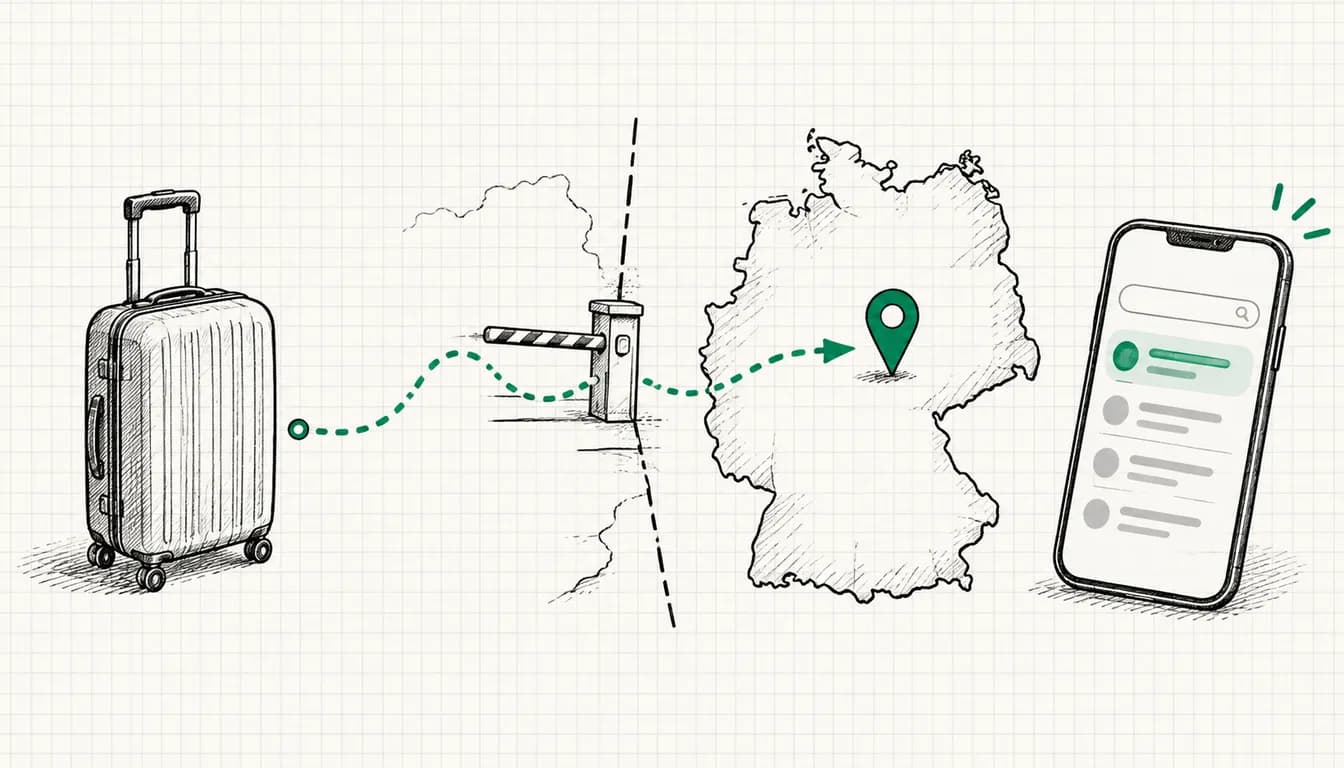


Kundenabgleich (englisch Customer Match) heißt: Du lädst eigene Kundendaten wie E-Mail-Adressen, Telefonnummern oder Name plus Anschrift in Google Ads hoch, Google gleicht sie mit angemeldeten Google-Konten ab, und du sprichst diese Menschen in Suche, Shopping, Gmail, YouTube und Displaynetzwerk gezielt an oder schließt sie aus. Nutzen darf ihn jedes Konto mit sauberer Richtlinien- und Zahlungshistorie, allerdings nur zur Beobachtung und für Ausschlüsse. Targeting und manuelle Gebotsanpassungen schaltet Google erst ab 90 Tagen Kontohistorie und mehr als 50.000 US-Dollar Gesamtausgaben frei. Bevor du hochlädst, klärst du die Rechtsgrundlage: Für Nutzer im EWR verlangt Google gewährte Einwilligungssignale, und die bayerische Datenschutzaufsicht hat den vergleichbaren Listenupload bei Facebook ohne Einwilligung schon 2018 untersagt.
Der Unterschied zum klassischen Remarketing: Dort sammelt ein Tag auf deiner Website Besucher ein, beim Kundenabgleich bringst du die Daten selbst mit, etwa aus CRM oder Shop. Wie du Besucherlisten aufbaust, steht in meinem Guide zu Remarketing-Strategien.
Stand: 08.10.2026. Voraussetzungen, Menüpfade und Feldnamen habe ich gegen die aktuelle Google-Ads-Hilfe und die Richtlinie zum Kundenabgleich geprüft. Google benennt Menüs regelmäßig um. Wenn etwas in deinem Konto anders heißt, zeigt die verlinkte Hilfeseite den aktuellen Stand.
Was der Kundenabgleich macht und wo er wirkt
Google nutzt deine Datei laut eigener Hilfe nur für den Abgleich und die Prüfung auf Richtlinienverstöße, baut daraus keine Profile und gibt sie nicht an Dritte weiter (Google-Hilfe zur Datennutzung). Übrig bleibt ein Segment aus Google-Nutzern, die in deiner Liste standen. Dieses Segment kannst du laut Google-Hilfe zum Kundenabgleich in der Google Suche, auf dem Shopping-Tab, in Gmail, auf YouTube und im Displaynetzwerk einsetzen. Für Listen aus dem EWR, dem Vereinigten Königreich und der Schweiz gilt seit Anfang März 2024 eine Einschränkung: Sie laufen nur noch auf Googles eigenen Plattformen, nicht mehr auf Partner-Inventar.
Ein Detail überrascht viele: Smart Bidding und optimiertes Targeting verwenden automatisch alle Kundenlisten im Konto, auch solche, die keiner Kampagne zugewiesen sind. Wer das nicht will, deaktiviert es unter Verwaltung > Kontoeinstellungen, Bereich „Kundenabgleich“, Häkchen bei „Für Smart Bidding oder optimiertes Targeting alle Listen zum Kundenabgleich verwenden“ entfernen (Google-Hilfe). Listen, die du einer Kampagne direkt zugewiesen hast, bleiben davon unberührt. Für deine Datenschutzhinweise ist das relevant, denn eine reine Ausschlussliste fließt so standardmäßig auch in die Gebotsfindung.
Voraussetzungen: Wer den Kundenabgleich nutzen darf
Die Richtlinie zum Kundenabgleich unterscheidet zwei Stufen. Grundbedingung für beide ist eine gute Historie bei Richtlinien und Zahlungen.
| Funktion | Alle Konten mit sauberer Historie | Ab 90 Tagen Historie und über 50.000 USD Gesamtausgaben |
|---|---|---|
| Einstellung „Beobachtung“ | Ja | Ja |
| Ausschlüsse | Ja | Ja |
| Einstellung „Targeting“ | Nein | Ja |
| Manuelle Gebotsanpassungen | Nein | Ja |
Tabelle seitlich scrollbar
Ausgaben in anderen Währungen rechnet Google zum durchschnittlichen Monatskurs in US-Dollar um. Dazu kommen Pflichten, die für jedes Konto gelten:
- Du lädst nur Daten hoch, die du selbst erhoben hast (Website, App, Ladengeschäft, direkter Kundenkontakt). Gekaufte oder gemietete Adresslisten sind tabu.
- Deine Datenschutzerklärung muss offenlegen, dass du Kundendaten an Dritte weitergibst, die in deinem Auftrag Dienste erbringen.
- Du holst eine Einwilligung ein, wo Gesetz oder Google-Richtlinien sie verlangen, ausdrücklich auch nach der Google-Richtlinie zur EU-Nutzereinwilligung.
- Keine Daten von Kindern unter 13 Jahren, keine sensiblen Interessenkategorien, keine Anzeigen, die andeuten, dass du persönliche Informationen über den Nutzer kennst.
- Keine übermäßig engen Listen, etwa eine Kundenliste kombiniert mit geografischen Beschränkungen, sodass die Anzeige nur eine relativ kleine Gruppe erreicht.
Der Abgleich über IP-Adresse und Zeitstempel wird im EWR, im Vereinigten Königreich und in der Schweiz laut Richtlinie nicht unterstützt. Google kann die Einhaltung prüfen und den Zugang sperren.
Die Kundenliste: Spalten, Normalisierung, Hashing
Upload-Probleme sind in meiner Praxis fast immer Formatfehler. Die Vorgaben laut Google-Hilfe zur Formatierung:
- CSV-Datei in ASCII oder UTF-8, kein UTF-16, keine zusätzlichen Spalten.
- Werte durch Kommas getrennt. Semikolon oder Leerzeichen als Trenner akzeptiert Google nicht (Google-Hilfe zur Fehlerbehebung). Ein deutsches Excel speichert CSV standardmäßig mit Semikolon, ein Stolperstein, den ich oft sehe.
- Spaltenüberschriften exakt auf Englisch, auch im deutschen Konto.
| Spalte | Inhalt | Normalisierung | Hashen? |
|---|---|---|---|
| E-Mail-Adresse | kleingeschrieben, ohne Leerzeichen, bei gmail.com und googlemail.com Punkte vor dem @ entfernen | ja oder Google hasht | |
| Phone | Telefonnummer | Format E.164 mit Ländervorwahl, etwa +4915112345678 | ja oder Google hasht |
| First Name | Vorname | kleingeschrieben, ohne Anrede | ja oder Google hasht |
| Last Name | Nachname | kleingeschrieben | ja oder Google hasht |
| Country | Land | zweistelliger Code, etwa de | nie hashen |
| Zip | Postleitzahl | unverändert | nie hashen |
Tabelle seitlich scrollbar
Für den Adressabgleich brauchst du alle vier Spalten First Name, Last Name, Country und Zip. Email, Phone und Zip dürfen mehrfach vorkommen, wenn ein Kunde mehrere Adressen hat. Mobilgeräte-IDs lädst du als eigene Liste mit „Mobile Device ID“ als einziger Spalte hoch. Eine minimale Datei sieht so aus:
Email,Phone,First Name,Last Name,Country,Zip
anna.beispiel@example.com,+4915112345678,anna,beispiel,de,10115
max.muster@example.de,,max,muster,de,80331
Willst du selbst hashen, normalisierst du zuerst nach den Regeln oben und erzeugst dann einen SHA-256-Hash in Hexadezimal (Google-Hilfe zur Kundenliste). Google erkennt beim Upload automatisch, ob die Werte gehasht sind. E-Mail-Adressen mit Akzenten oder Umlauten werden laut Google nicht abgeglichen, in Namen sind sie erlaubt.
Upload-Wege im Überblick
| Weg | Geeignet für | Pflege |
|---|---|---|
| Datei manuell in der Zielgruppenverwaltung | Einstieg, kleine Listen, Tests | manuell, du lädst neu hoch |
| Data Manager mit Datenquelle (zum Beispiel BigQuery, Salesforce, SFTP, Snowflake) | Daten liegen bereits in einem System | automatisch per Verbindung |
| Partner-Integration, etwa Zapier | CRM, Shop- oder Newsletter-Tool | automatisch bei neuen Kontakten |
| Data Manager API | eigene Entwicklung | automatisch |
| Conversion-basierte Kundenlisten | wer gehashte Nutzerdaten bei Conversions übermittelt | automatisch pro Conversion-Zielvorhaben |
Tabelle seitlich scrollbar
Für neue technische Integrationen empfiehlt Google ausdrücklich Data Manager oder die Data Manager API und rät von der Google Ads API ab. Conversion-basierte Kundenlisten schaltest du in den Kontoeinstellungen mit „Conversion-basierte Kundenlisten aktivieren“ ein. Sie entstehen aus den Nutzerdaten, die deine Conversion-Tags übermitteln, und setzen deshalb eine saubere Einwilligung auf der Website voraus. Wie das mit dem Einwilligungsmodus zusammenspielt, steht im Artikel zum Consent Mode v2. Auch GA4-Zielgruppen kann Google als Quelle nutzen, wenn du GA4 mit Google Ads verknüpfst.
Über Data Manager kommen auch Abschlüsse aus deinem CRM als Conversions zurück nach Google Ads, wie ich im Beitrag zu Offline-Conversions zeige.
Abgleichsrate und Listengröße
Nach dem Upload zeigt Google die Anzahl der hochgeladenen Zeilen und die Abgleichsrate in Prozent. Die Abgleichsrate ist nicht die Listengröße: Google zeigt die Größe gerundet in Stufen und getrennt nach Netzwerk an. Eine Zielquote nennt Google nicht, und auch ich nenne keine, weil sie stark von der Herkunft der Daten abhängt.
Was die Rate laut Google-Hilfe zur Fehlerbehebung beeinflusst:
- Aktivität: Gezählt werden nur Menschen, die in den letzten 30 Tagen bei Google aktiv waren.
- Werbeeinstellungen: Wer personalisierte Werbung abgeschaltet hat, fällt heraus.
- Datenqualität: Formatfehler, fehlende Ländervorwahl oder falsch normalisierte Werte vor dem Hashen verhindern den Treffer.
- Anzahl der Abgleichsschlüssel: Google empfiehlt, so viele Schlüssel wie möglich mitzugeben, also E-Mail, Telefon und Adresse.
- Aktualität: Mitgliedschaften verfallen nach spätestens 540 Tagen.
- Einwilligung: EWR-Datensätze ohne gewährte Einwilligungssignale verarbeitet Google nicht.
Aus meiner Praxis: Geschäftliche E-Mail-Adressen matchen erfahrungsgemäß schlechter als private, weil viele Menschen ihr Google-Konto mit der privaten Adresse führen. Bei B2B-Listen lohnt die Telefonnummer als zweiter Schlüssel besonders.
Die Mindestgrößen laut Google-Hilfe zu Listengrößen:
| Netzwerk | Mindestgröße |
|---|---|
| Suchnetzwerk | 100 aktive Nutzer in den letzten 30 Tagen |
| YouTube | 100 aktive Nutzer in den letzten 30 Tagen |
| Displaynetzwerk | 100 aktive Nutzer in den letzten 30 Tagen |
| Gmail | keine eigene Zahl in der Hilfe, Größe wird separat angezeigt |
| Listen, zuletzt vor dem 01.02.2024 hochgeladen oder aktualisiert | 1.000 abgeglichene Nutzer |
Bis eine neue Liste vollständig verarbeitet ist, vergehen laut Google 24 bis 72 Stunden.
Wofür du den Kundenabgleich einsetzt
Beobachtung und Targeting
In der Einstellung „Beobachtung“ siehst du, wie deine Bestandskunden auf bestehende Kampagnen reagieren, ohne die Reichweite einzuschränken. Mit der Einstellung „Targeting“ zeigst du Anzeigen nur Menschen auf der Liste, etwa eine Reaktivierungskampagne für Kunden, die länger nicht gekauft haben. Targeting setzt die höhere Freischaltstufe voraus.
Bestandskunden ausschließen
Der Klassiker für jedes Konto: Wer schon Kunde ist, soll keine Neukundenangebote sehen. Ausschlüsse sind für alle Konten mit sauberer Historie erlaubt und sparen Budget, das sonst in Klicks von Menschen fließt, die ohnehin kaufen würden.
Zielgruppensignal in Performance Max und Demand Gen
In Performance Max hinterlegst du Kundenlisten als Zielgruppensignal pro Asset-Gruppe: Bereich „Zielgruppen“, dann „Zielgruppe auswählen“ oder „Zielgruppe erstellen“, dort unter „Segmente mit selbst erhobenen Daten“ (Google-Hilfe zu Zielgruppensignalen). Das Signal ist ein Hinweis für die Optimierung, keine Grenze: Performance Max kann auch Menschen außerhalb des Signals erreichen.
Ähnliche Segmente in Demand Gen
In Demand-Gen-Kampagnen, die seit 2025 auch im Displaynetzwerk ausliefern, dient deine Kundenliste als Ausgangsliste für ähnliche Segmente. Du kannst bis zu zehn Ausgangslisten auf Anzeigengruppenebene kombinieren. Im bisherigen Modus wählst du die Reichweite über einen Schieberegler, den Google mit 2,5, 5 oder 10 Prozent der Nutzer im Zielgebiet beschreibt, und die Ausgangslisten brauchen zusammen mehr als 100 aktive abgeglichene Personen. 2026 stellt Google ähnliche Segmente laut Google-Hilfe schrittweise auf einen Vorschlagsmodus um, verfügbar seit März 2026. Die Liste wirkt dann als Signal statt als feste Grenze, und die Mindestgröße von 100 entfällt.
Gebote und Neukundenakquisition
Mit der höheren Freischaltstufe kannst du für Listenmitglieder manuelle Gebotsanpassungen setzen. Wichtiger ist heute meist der umgekehrte Weg über die Zielvorhaben für den Kundenlebenszyklus (Google-Hilfe). In der Kategorie „Kundenakquisition“ wählst du „Neukundenwert“ (höhere Gebote für Neukunden), „Nur Neukunden“ (Gebote nur für Neukunden, laut Google vor allem bei Leadgenerierung oder knappem Budget sinnvoll) oder „Neukunden mit hohem Umsatzpotenzial“. Damit Google Neu- von Bestandskunden unterscheiden kann, definierst du Bestandskunden über Kundenlisten plus Website-Tag. Laut Google kann eine Liste mit weniger als 1.000 Mitgliedern dazu führen, dass sich die Kundenakquisition in der Kampagne nicht aktivieren lässt (Google-Hilfe zur Erkennung).
Datenschutz: Was du vor dem Upload klärst
Die DSGVO verbietet den Kundenabgleich nicht, sie verlangt aber eine tragfähige Grundlage für jeden Datensatz auf der Liste.
Rechtsgrundlage: Einwilligung oder berechtigtes Interesse
Theoretisch kommen zwei Rechtsgrundlagen in Frage: die Einwilligung nach Art. 6 Abs. 1 lit. a DSGVO und das berechtigte Interesse nach Art. 6 Abs. 1 lit. f DSGVO (DSGVO auf EUR-Lex). Die Datenschutzkonferenz erkennt in ihrer Orientierungshilfe Direktwerbung vom Februar 2022 an, dass Direktwerbung ein berechtigtes Interesse sein kann. Sie verlangt aber eine Abwägung im Einzelfall, bei der die vernünftigen Erwartungen der Betroffenen zählen. Pflichtinformationen in der Datenschutzerklärung erweitern diese Erwartungen ausdrücklich nicht.
Speziell zum Upload von Kundenlisten gibt es eine deutliche Behördenposition. Das Bayerische Landesamt für Datenschutzaufsicht hat einem Online-Händler den Einsatz von Facebook Custom Audience über die Kundenliste ohne Einwilligung untersagt. Das Verwaltungsgericht Bayreuth bestätigte das im Eilverfahren (Beschluss vom 8. Mai 2018, Az. B 1 S 18.105): Das Hochladen sei eine Übermittlung personenbezogener Daten, die sich nicht auf eine Interessenabwägung stützen lasse, zulässig sei sie nur mit vorheriger informierter Einwilligung. Die Entscheidung fiel kurz vor Geltung der DSGVO, das Landesamt ging davon aus, dass sie auch danach standhält.
Ein Unterschied zu Google ist wichtig: Das Gericht sah Facebook als eigenen Verantwortlichen. Google führt den Kundenabgleich in seinen Vertragsbedingungen als Auftragsverarbeitung (dazu gleich mehr). Ob das die rechtliche Bewertung für Google Ads ändert, ist nach meinem Kenntnisstand nicht gerichtlich geklärt. Praktisch nimmt Google dir die Entscheidung für den EWR weitgehend ab: Die Google-Richtlinie zur EU-Nutzereinwilligung verlangt eine Einwilligung für die Erhebung, Weitergabe und Nutzung personenbezogener Daten zur Personalisierung von Anzeigen. Seit März 2024 müssen dafür beide Signale ad_user_data und ad_personalization auf GRANTED stehen. Fehlende Signale wertet Google als nicht erteilte Einwilligung und verarbeitet diese Daten nicht (Google-Hilfe zu Einwilligungssignalen). Beim manuellen Upload dürfen laut derselben Hilfe nur Daten mit Einwilligung hochgeladen werden.
Für die Einwilligung selbst nennt die DSK klare Anforderungen: Sie muss informiert sein, also die Art der Werbung, die beworbenen Produkte und die werbenden Unternehmen nennen. Eine Newsletter-Einwilligung deckt den Upload zu Google deshalb nicht automatisch ab. Wenn du Kundendaten aus Bestellungen nutzen willst, die nur für die Abwicklung erhoben wurden, ist das ein neuer Zweck, den du mit deinem Datenschutzbeauftragten bewerten solltest. Welche Gerichtsentscheidungen rund um Tracking und Werbung sonst relevant sind, sammle ich in der Chronik der Tracking-Urteile.
Gehasht heißt nicht anonym
SHA-256 ist eine Einwegfunktion, aber deterministisch: Dieselbe normalisierte E-Mail-Adresse ergibt immer denselben Hash. Genau deshalb funktioniert der Abgleich. Rechtlich ist das Pseudonymisierung im Sinne von Art. 4 Nr. 5 DSGVO, keine Anonymisierung. Das VG Bayreuth hat im oben genannten Verfahren ausdrücklich festgehalten, dass SHA-256 nicht geeignet ist, personenbezogene Daten zu anonymisieren. Pseudonymisierte Daten bleiben personenbezogen. „Wir laden nur Hashes hoch“ ersetzt also keine Rechtsgrundlage.
Auftragsverarbeitung oder gemeinsame Verantwortung
Google listet „Google Ads Customer Match“ in der Übersicht der Auftragsverarbeitungsdienste als Processor Service, mit Namen, E-Mail-Adressen, Anschriften und von Partnern bereitgestellten Kennungen als Datenarten. Rechtsgrundlage dafür sind die Google Ads Data Processing Terms. Du bist damit Verantwortlicher, Google verarbeitet als Auftragsverarbeiter nach deinen Weisungen. Die Bedingungen gelten ab dem Klick auf Akzeptieren oder ab ihrer vertraglichen Einbeziehung. Eine gemeinsame Verantwortlichkeit nach Art. 26 DSGVO sieht Google für den Kundenabgleich vertraglich nicht vor. Ob eine Behörde das im Einzelfall anders bewertet, kann ich nicht ausschließen.
Informationspflichten und Widerspruch
Nach Art. 13 und 14 DSGVO informierst du über Zweck, Rechtsgrundlage, Empfänger und Speicherdauer. Google verlangt zusätzlich, dass deine Datenschutzerklärung die Weitergabe von Kundendaten an Dienstleister offenlegt. Gegen Direktwerbung können Betroffene jederzeit Widerspruch einlegen (Art. 21 Abs. 2 und 3 DSGVO), danach dürfen die Daten für diesen Zweck nicht mehr verarbeitet werden. Laut Googles FAQ zur Einwilligung beim Kundenabgleich bleiben einmal hochgeladene Daten mit Einwilligung in der Liste, bis die Mitgliedschaft abläuft oder du sie entfernst. Ein Widerruf oder Widerspruch heißt also: Person aktiv aus der Liste löschen oder die Liste ersetzen.
Checkliste: Datenschutz vor dem Upload
- Rechtsgrundlage pro Datensatz festgelegt und dokumentiert, für EWR-Nutzer mit Einwilligung, die Google als Werbepartner und den Zweck nennt
- Nachweis der Einwilligung gespeichert (Zeitpunkt, Text, Kanal), Google verlangt die Aufbewahrung
- Einwilligungssignale ad_user_data und ad_personalization werden beim Upload als GRANTED übermittelt, beim manuellen Upload nur Datensätze mit Einwilligung
- Datenschutzerklärung nennt Kundenabgleich, Google als Auftragsverarbeiter und die Weitergabe an Dienstleister
- Google Ads Data Processing Terms für das Konto akzeptiert
- Keine Daten von Kindern unter 13 Jahren, keine sensiblen Kategorien, keine gekauften Listen
- Prozess für Widerruf und Widerspruch steht: Wer löscht die Person wie schnell aus der Liste?
- Gültigkeitsdauer bewusst gesetzt, Löschfristen im Verarbeitungsverzeichnis eingetragen
- Entscheidung getroffen, ob alle Listen automatisch in Smart Bidding fließen dürfen
Das ist keine Rechtsberatung. Wie du die Rechtsgrundlage für deine konkreten Datenbestände bewertest, klärst du im Zweifel mit deinem Datenschutzbeauftragten oder einer auf Datenschutz spezialisierten Anwaltskanzlei.
Schritt für Schritt: Kundenliste hochladen
So läuft der manuelle Upload laut Google-Hilfe zur Kundenliste und zur Einwilligung:
- Klick auf das Werkzeugsymbol, dann Gemeinsam genutzte Bibliothek und Zielgruppenverwaltung.
- Öffne oben den Tab Segmente mit selbst erhobenen Daten, klick auf das Pluszeichen und wähle Kundenliste.
- Gib der Liste einen sprechenden Namen, etwa mit Quelle und Datum.
- Wähle unter „Datenquelle“ Datei manuell hochladen und klick auf Weiter.
- Wähle unter „Datentyp“ die Option „E-Mail-Adressen, Telefonnummern und/oder Postanschriften hochladen“.
- Lade die CSV über Datei hier ablegen oder „Suchen“ hoch.
- Über Einstellungen für die Datennutzung bearbeiten legst du fest, welche Google-Dienste die Liste nutzen. Standardmäßig sind es alle.
- Setze das Häkchen bei „Diese Daten wurden in Übereinstimmung mit der Google-Richtlinie zum Kundenabgleich erfasst und entsprechend freigegeben“, aber nur, wenn das stimmt.
- Lege die Gültigkeitsdauer fest. Die Richtlinie begrenzt die Mitgliedschaft auf höchstens 540 Tage.
- Klick auf Hochladen und Liste erstellen. Den Fortschritt siehst du unter „Zielgruppenlisten“, laut Google dauert das bis zu 48 Stunden. Danach zeigt die Bestätigung hochgeladene Zeilen und Abgleichsrate.
Wenn deine Daten in einem System wie BigQuery oder Salesforce liegen, wählst du unter „Datenquelle“ stattdessen Neue Datenquelle verbinden. Ein später ergänztes Segment verbindest du über Tools > Data Manager > Verknüpfte Produkte > + Produkt verknüpfen.
Typische Fehler und wie du sie vermeidest
| Fehler | Folge | Lösung |
|---|---|---|
| CSV mit Semikolon aus deutschem Excel | Upload schlägt fehl oder Spalten werden falsch gelesen | Datei in Google Tabellen öffnen und als kommagetrennte CSV herunterladen, danach im Texteditor kontrollieren |
| Deutsche Spaltennamen wie „E-Mail“ oder „PLZ“ | Spalten werden nicht erkannt | Exakt Email, Phone, First Name, Last Name, Country, Zip |
| Telefonnummer ohne Ländervorwahl oder gehashte Postleitzahl | kein Treffer | E.164 mit +49, Country und Zip im Klartext |
| Datensätze ohne Einwilligung im EWR | Google verarbeitet sie nicht, im schlimmsten Fall Datenschutzverstoß | Nur Datensätze mit dokumentierter Einwilligung hochladen |
| Liste einmal hochgeladen und vergessen | Mitglieder verfallen, Widersprüche bleiben drin | Regelmäßig synchronisieren und bereinigen |
| Kleine Liste plus enge Ortsausrichtung | Verstoß gegen die Richtlinie zu übermäßig engen Listen | Liste vergrößern oder Ausrichtung öffnen |
Tabelle seitlich scrollbar
Pflege: Listen aktuell halten
Eine Kundenliste ist eine Momentaufnahme. Neue Kunden fehlen, Widersprüche müssen raus, und alte Mitgliedschaften laufen ab. Die Richtlinie verlangt außerdem, dass innerhalb von 540 Tagen mindestens 100 Mitglieder hinzugefügt oder aktualisiert werden, sonst ist die Liste nicht mehr nutzbar.
Am zuverlässigsten ist die automatische Synchronisierung über Data Manager oder eine Partner-Integration wie Zapier, die neue Kontakte aus CRM oder Shop direkt in die Kundenliste schreibt. In Data Manager kannst du zusätzlich Einwilligungseinstellungen für die übertragenen Daten konfigurieren. Wer manuell arbeitet, braucht aus meiner Praxis einen festen Rhythmus, etwa monatlich, und koppelt die Bereinigung an das CRM: Wer dort widerspricht, verschwindet beim nächsten Abgleich auch aus Google Ads. Ob deine Kundenlisten im Konto richtig eingebunden sind, prüfst du mit dem Abschnitt zu Zielgruppen und eigenen Daten in meiner Google-Ads-Audit-Checkliste.
Fazit
Mit dem Kundenabgleich nutzt du deine eigenen Daten dort, wo sie in Google Ads am meisten bewirken: beim Ausschluss von Bestandskunden, bei der Neukundenakquisition und als Signal für Performance Max. Die Technik ist schnell erledigt. Die eigentliche Arbeit liegt davor, bei Rechtsgrundlage, Einwilligungssignalen und einem Prozess für Widersprüche.
Wenn du prüfen lassen willst, ob deine Listen, Einwilligungssignale und Conversion-Daten sauber zusammenspielen, schau dir mein Google-Ads-Tracking-Setup an. Ein Audit deines Kontos gibt es ab 500 €. Wer die laufende Optimierung abgeben möchte, findet die Google-Ads-Betreuung ab 1.000 € pro Monat, mit 3 Monate Startphase, danach monatlich kündbar.